Registrar una Venta
Cobre ventas de mostrador: busque productos, arme el ticket, aplique un descuento y cobre en efectivo o con tarjeta de datafono. Al confirmar, el inventario se descarga y el recibo queda listo para imprimir o compartir.
1
En escritorio, la pantalla del punto de venta combina el catalogo de productos y el ticket en curso: busque por nombre o codigo, agregue productos y revise el total con IVA incluido antes de cobrar.
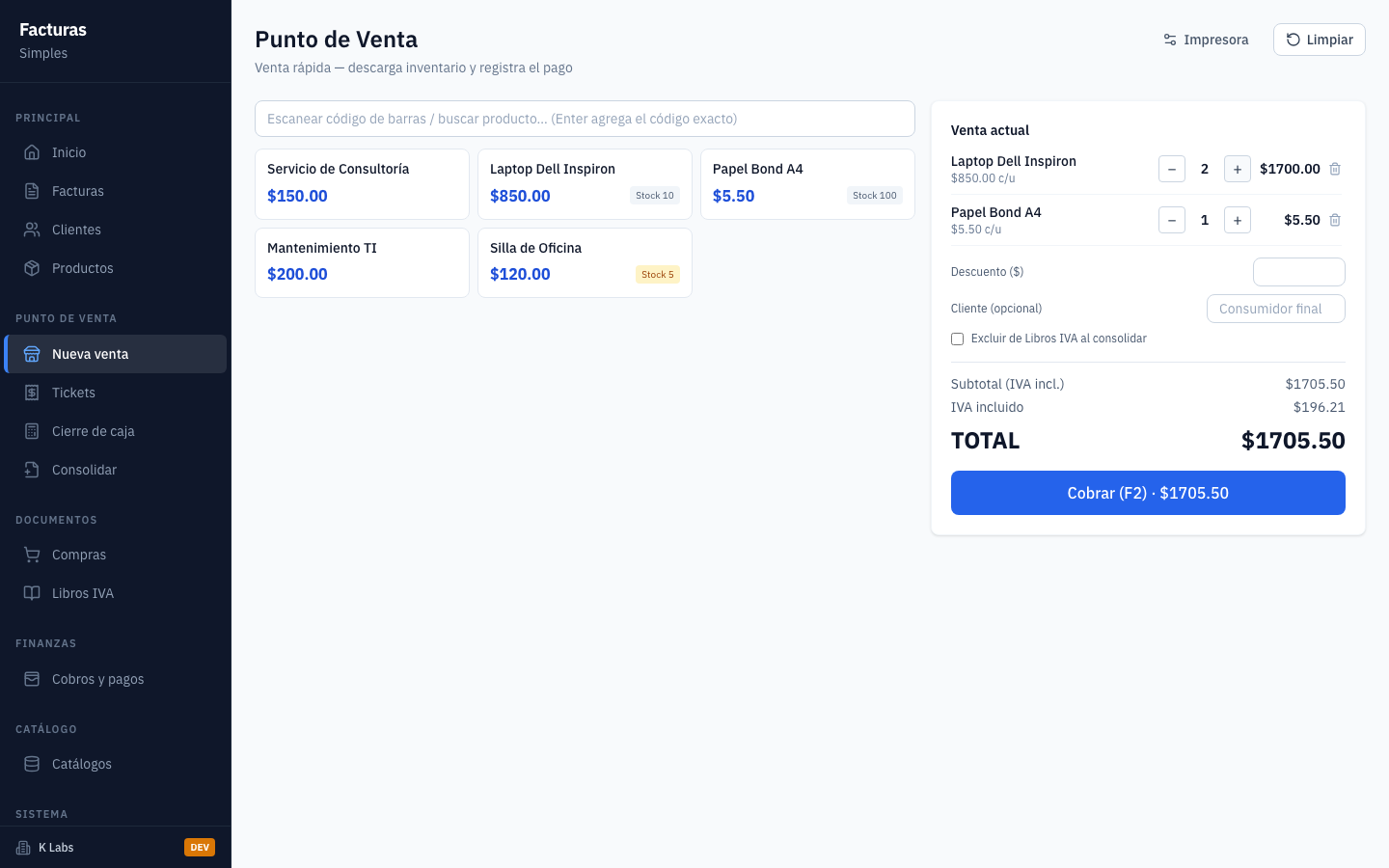
En escritorio, la pantalla del punto de venta combina el catalogo de productos y el ticket en curso: busque por nombre o codigo, agregue productos y revise el total con IVA incluido antes de cobrar.
2
El cobro en efectivo solicita el monto recibido, calcula el vuelto y registra el pago junto con el descargo de inventario correspondiente.
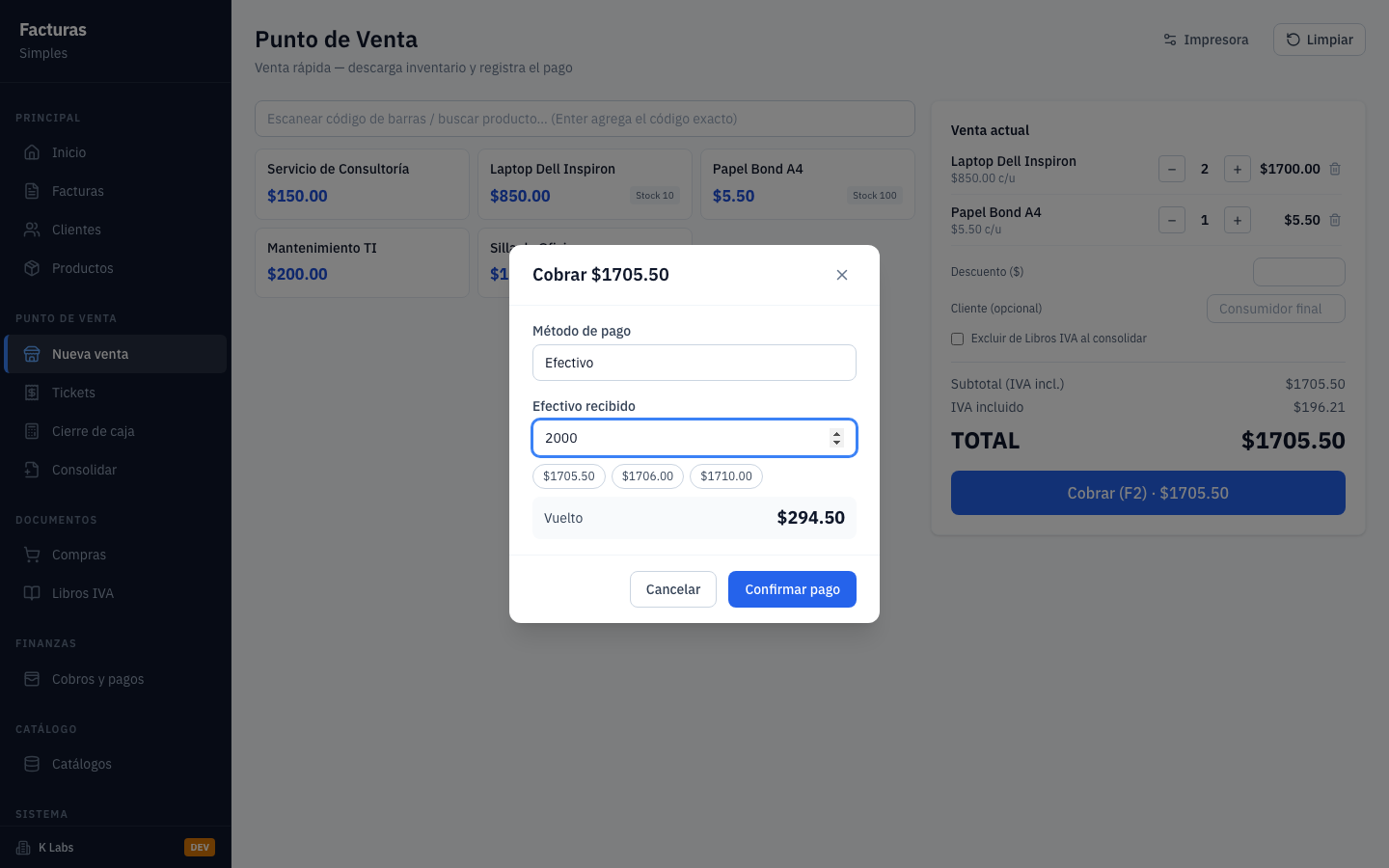
El cobro en efectivo solicita el monto recibido, calcula el vuelto y registra el pago junto con el descargo de inventario correspondiente.
3
Con "Tarjeta (datafono)" registre un pago procesado en su terminal externo: seleccione la marca (VISA, Mastercard, Amex u Otro), capture los ultimos 4 digitos y el codigo de autorizacion. La aplicacion nunca solicita el numero completo ni el CVV de la tarjeta; solo guarda esta evidencia, que aparece en el detalle del ticket y en el cierre de caja.
4
La casilla "Excluir de Libros IVA al consolidar" marca el ticket para que quede fuera de los anexos del F-07: al consolidar, ese ticket genera un borrador separado marcado como excluido de Libros de IVA.
1
En Android, abra Inicio y use la accion rapida "Punto de Venta". La pantalla Nueva venta muestra el buscador y el catalogo en fichas; cada ficha indica el precio y el estado del stock del producto.
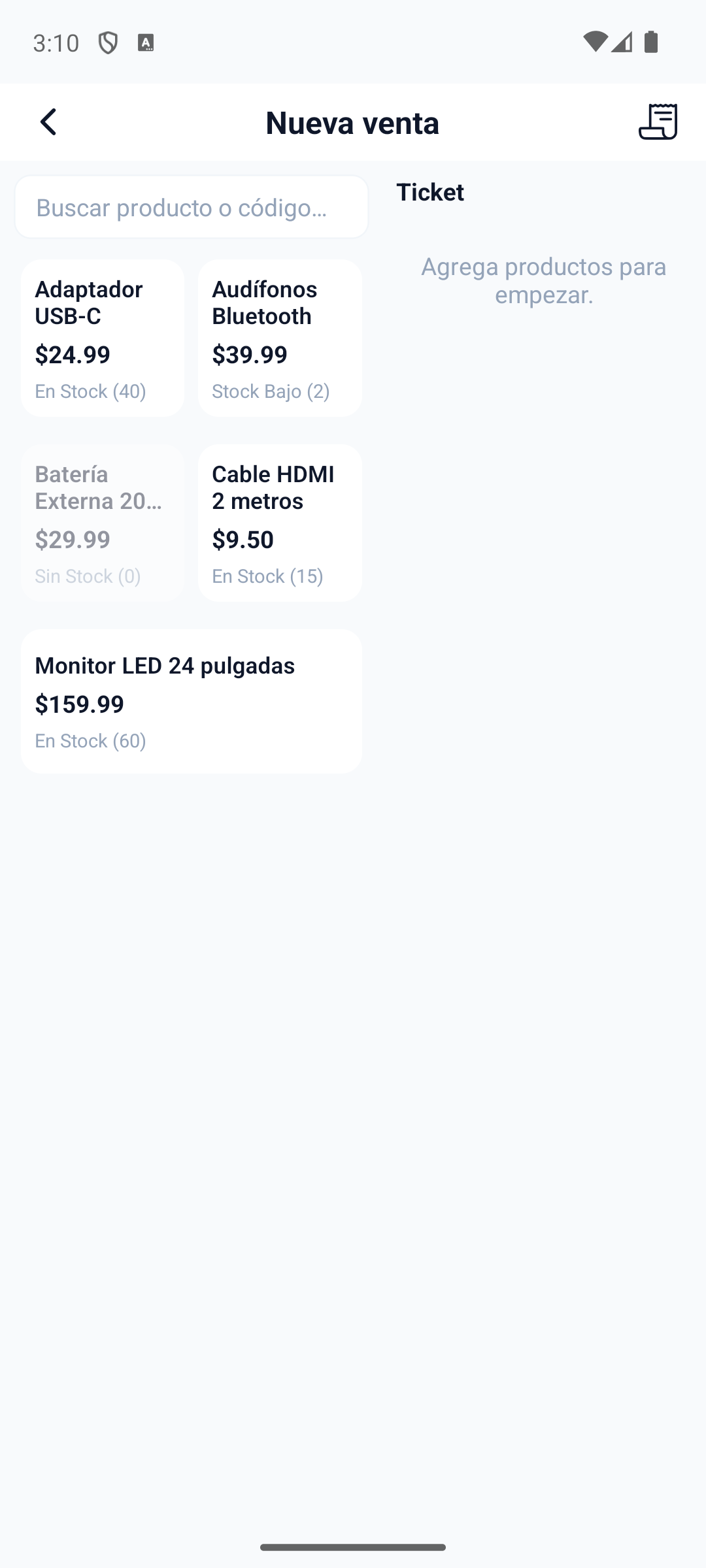
En Android, abra Inicio y use la accion rapida "Punto de Venta". La pantalla Nueva venta muestra el buscador y el catalogo en fichas; cada ficha indica el precio y el estado del stock del producto.
2
Toque una ficha para agregar el producto al ticket y use los botones + y - para ajustar cantidades. Puede aplicar un descuento y capturar un nombre de cliente opcional; el total se recalcula al instante.
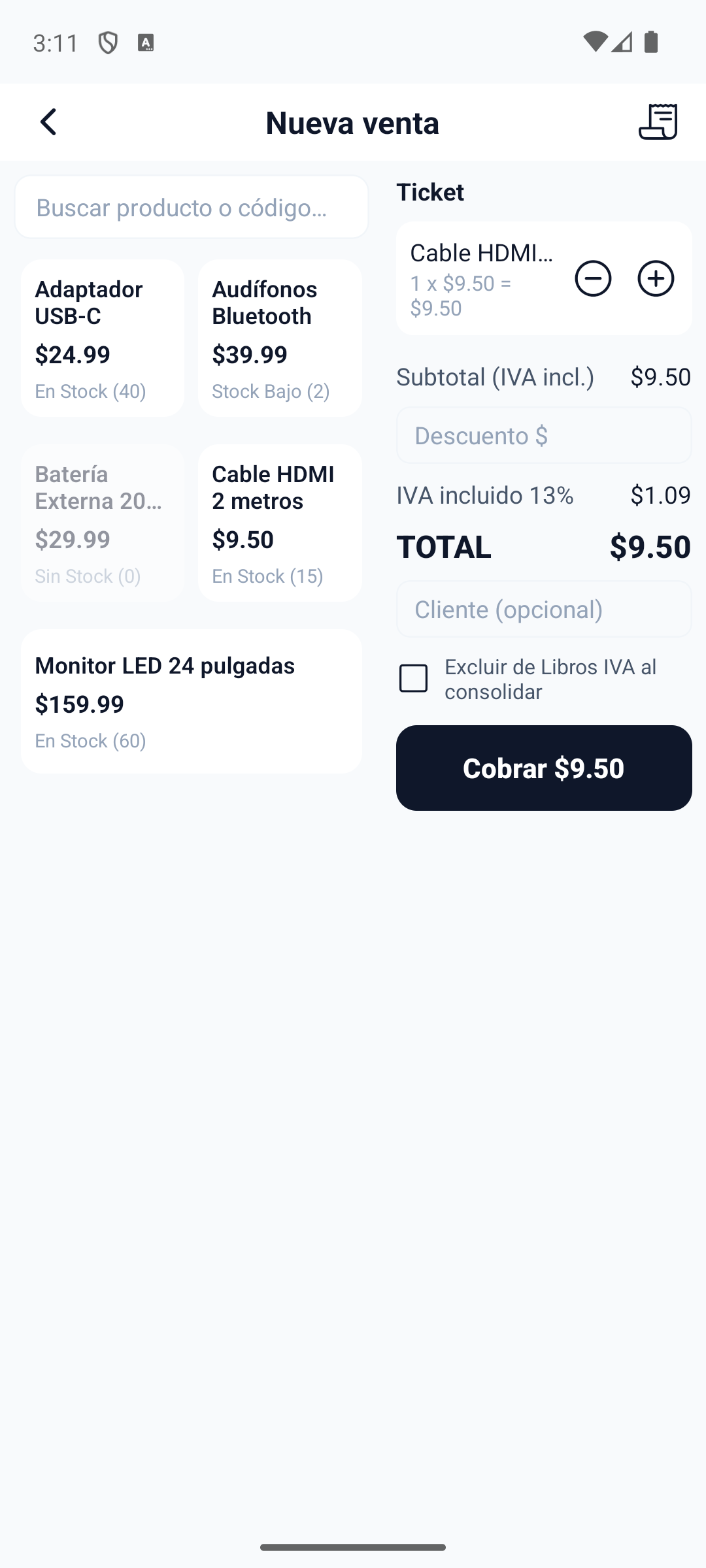
Toque una ficha para agregar el producto al ticket y use los botones + y - para ajustar cantidades. Puede aplicar un descuento y capturar un nombre de cliente opcional; el total se recalcula al instante.
3
Presione "Cobrar" para abrir la hoja de pago. En Efectivo, ingrese el monto recibido (o use los atajos de monto exacto y billetes redondos) y la aplicacion calcula el vuelto automaticamente.
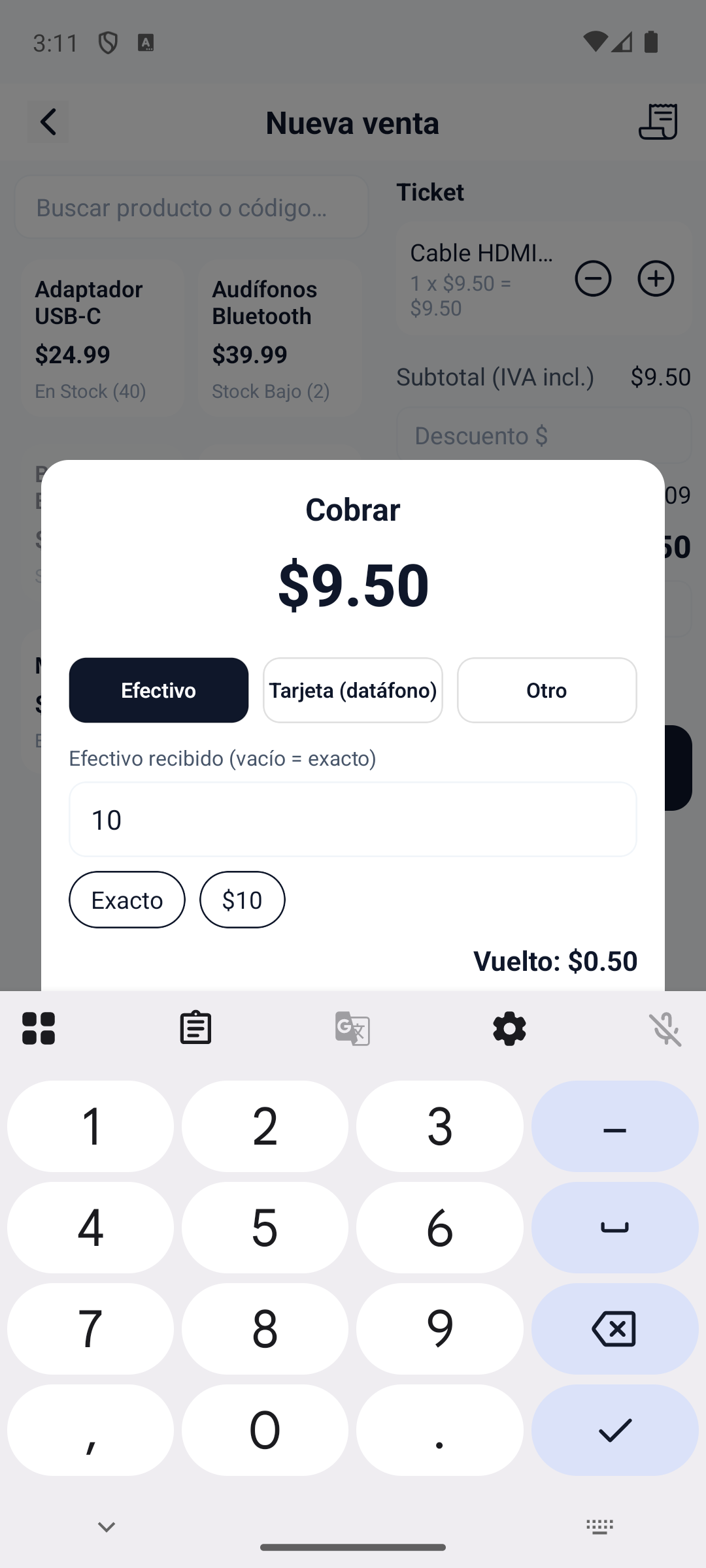
Presione "Cobrar" para abrir la hoja de pago. En Efectivo, ingrese el monto recibido (o use los atajos de monto exacto y billetes redondos) y la aplicacion calcula el vuelto automaticamente.
4
Con "Tarjeta (datafono)" registre un pago procesado en su terminal externo: seleccione la marca (VISA, Mastercard, Amex u Otro), capture los ultimos 4 digitos y el codigo de autorizacion. La aplicacion nunca solicita el numero completo ni el CVV de la tarjeta; solo guarda esta evidencia, que aparece en el detalle del ticket y en el cierre de caja.
5
Al confirmar, el ticket queda guardado con su correlativo, el carrito se limpia y aparece la vista previa del recibo en texto monoespaciado; el recibo se comparte mediante la hoja de compartir del sistema para imprimirlo o enviarlo.
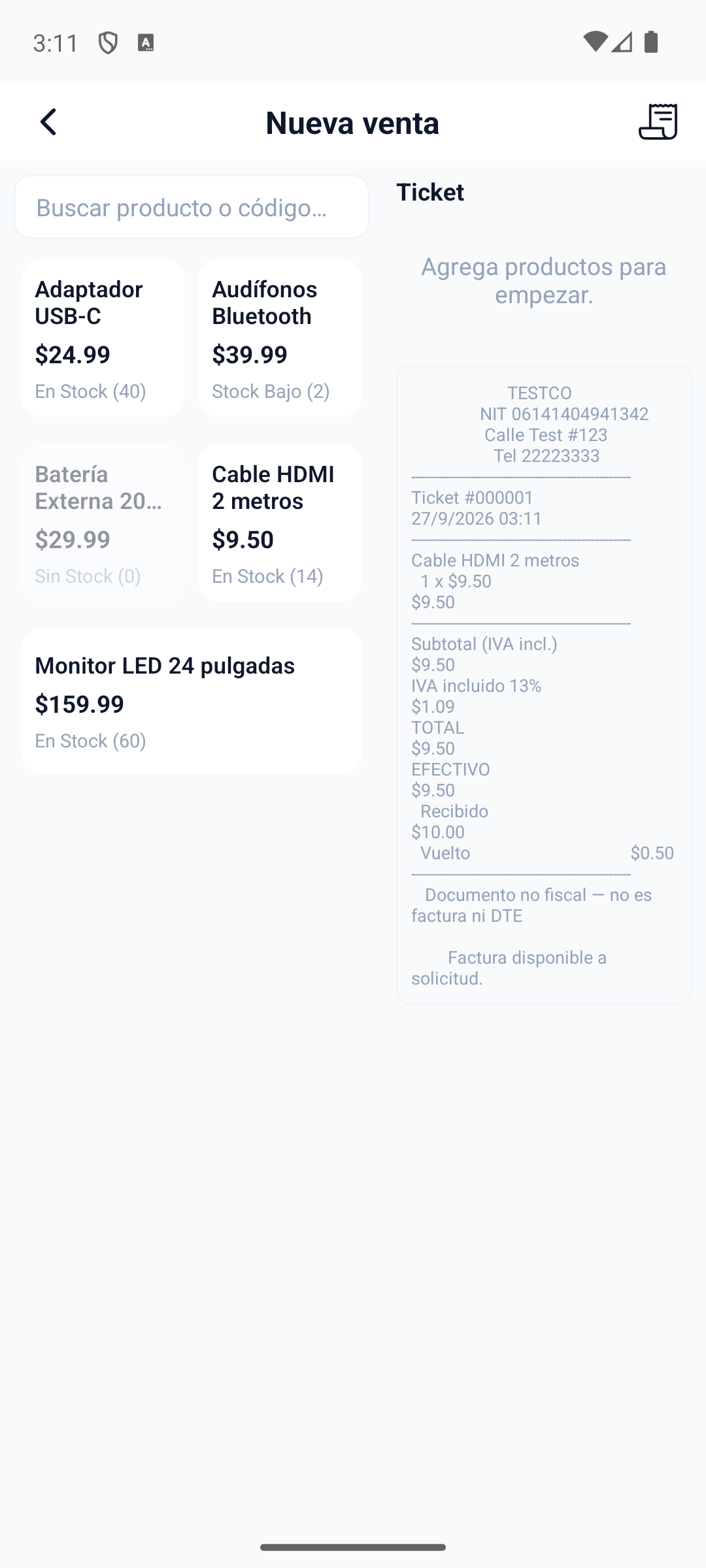
Al confirmar, el ticket queda guardado con su correlativo, el carrito se limpia y aparece la vista previa del recibo en texto monoespaciado; el recibo se comparte mediante la hoja de compartir del sistema para imprimirlo o enviarlo.
6
La venta descarga el inventario de inmediato: en la lista de Productos, el stock baja tantas unidades como se vendieron en el ticket.
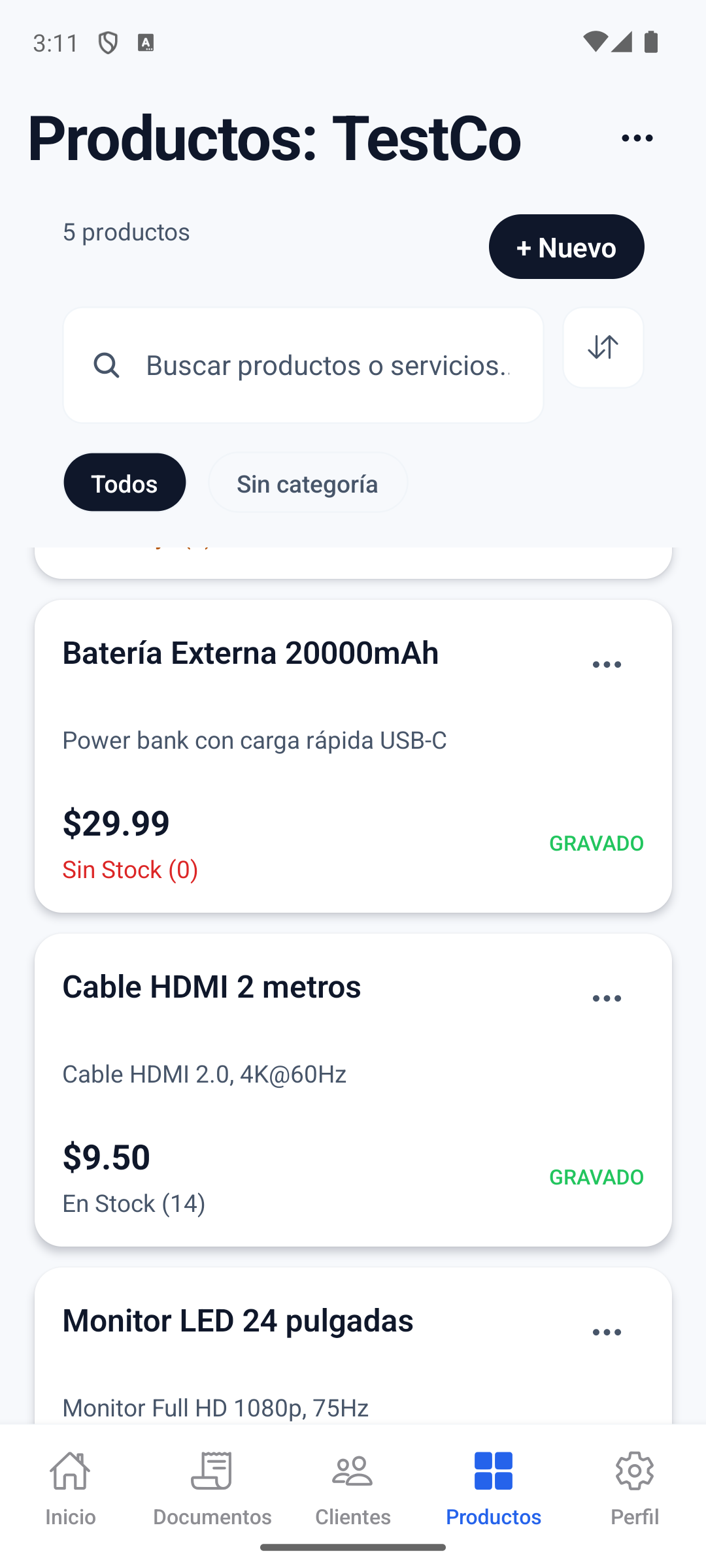
La venta descarga el inventario de inmediato: en la lista de Productos, el stock baja tantas unidades como se vendieron en el ticket.
7
La casilla "Excluir de Libros IVA al consolidar" marca el ticket para que quede fuera de los anexos del F-07: al consolidar, ese ticket genera un borrador separado marcado como excluido de Libros de IVA.