Agregar Compra Manual
Registre una compra manualmente ingresando el nombre del emisor, fecha, montos y condiciones de pago. Si la compra queda a credito o con saldo pendiente, se reflejara en Cuentas por pagar.
1
Presione el boton "+" flotante para agregar una nueva compra.
2
Seleccione la pestana "Manual" para ingresar los datos de la compra.
3
Ingrese el nombre del emisor (obligatorio) y su NIT (opcional).
4
Ingrese la fecha, el total a pagar y el IVA. El IVA se calcula automaticamente si no se ingresa.
5
Defina si la compra fue de contado o credito. Use "Registrar saldo pendiente" cuando una compra de contado quedo por pagar.
6
Presione "Guardar" para registrar la compra.
7
La compra aparece en la lista con el origen "Manual"; si tiene saldo pendiente, tambien aparece en Cuentas por pagar.
8
compras 02 add compra form
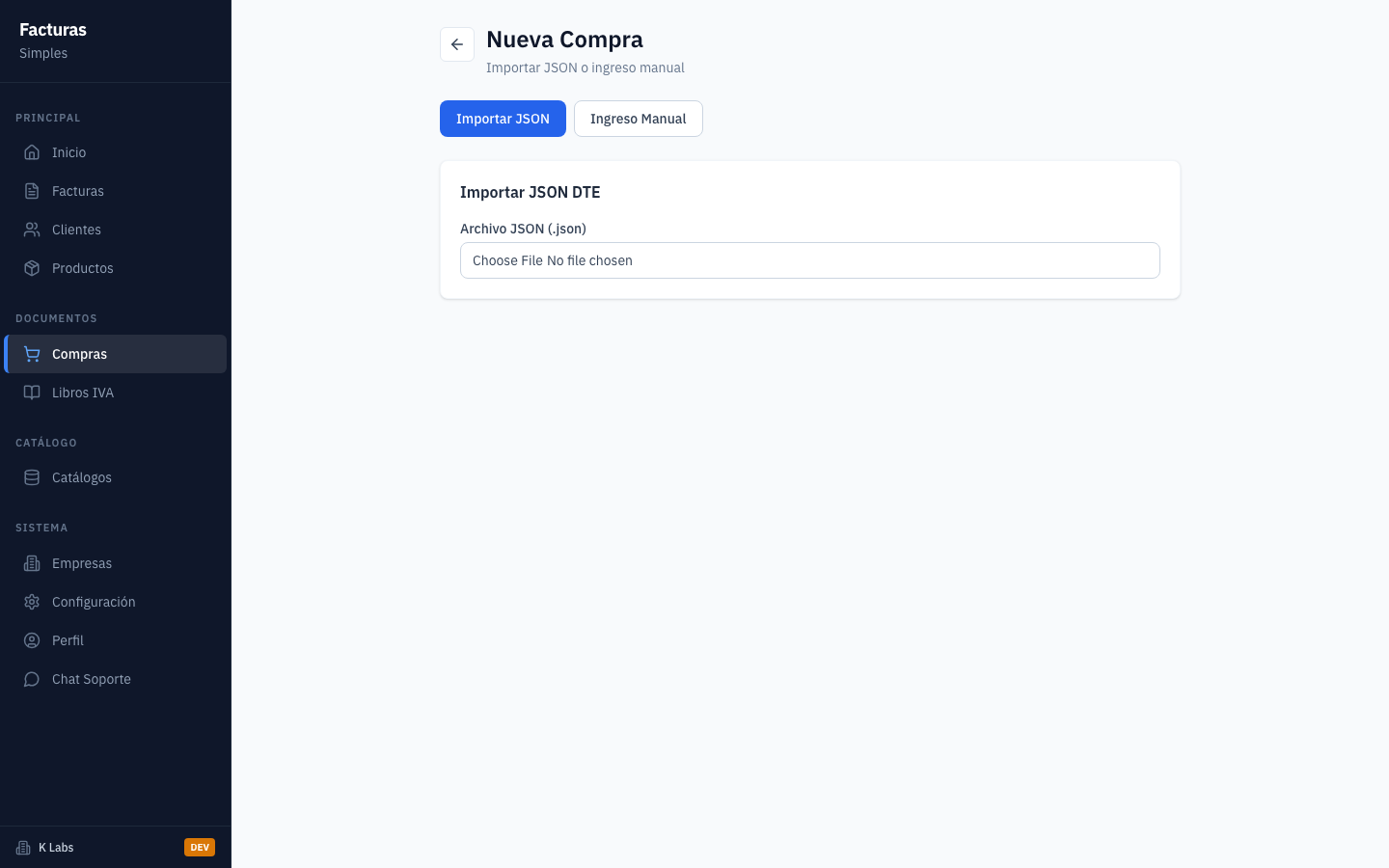
compras 02 add compra form
1
Presione el boton "+" flotante para agregar una nueva compra.
2
Seleccione la pestana "Manual" para ingresar los datos de la compra.
3
Ingrese el nombre del emisor (obligatorio) y su NIT (opcional).
4
Ingrese la fecha, el total a pagar y el IVA. El IVA se calcula automaticamente si no se ingresa.
5
Defina si la compra fue de contado o credito. Use "Registrar saldo pendiente" cuando una compra de contado quedo por pagar.
6
Presione "Guardar" para registrar la compra.
7
La compra aparece en la lista con el origen "Manual"; si tiene saldo pendiente, tambien aparece en Cuentas por pagar.
8
AddCompra Screen
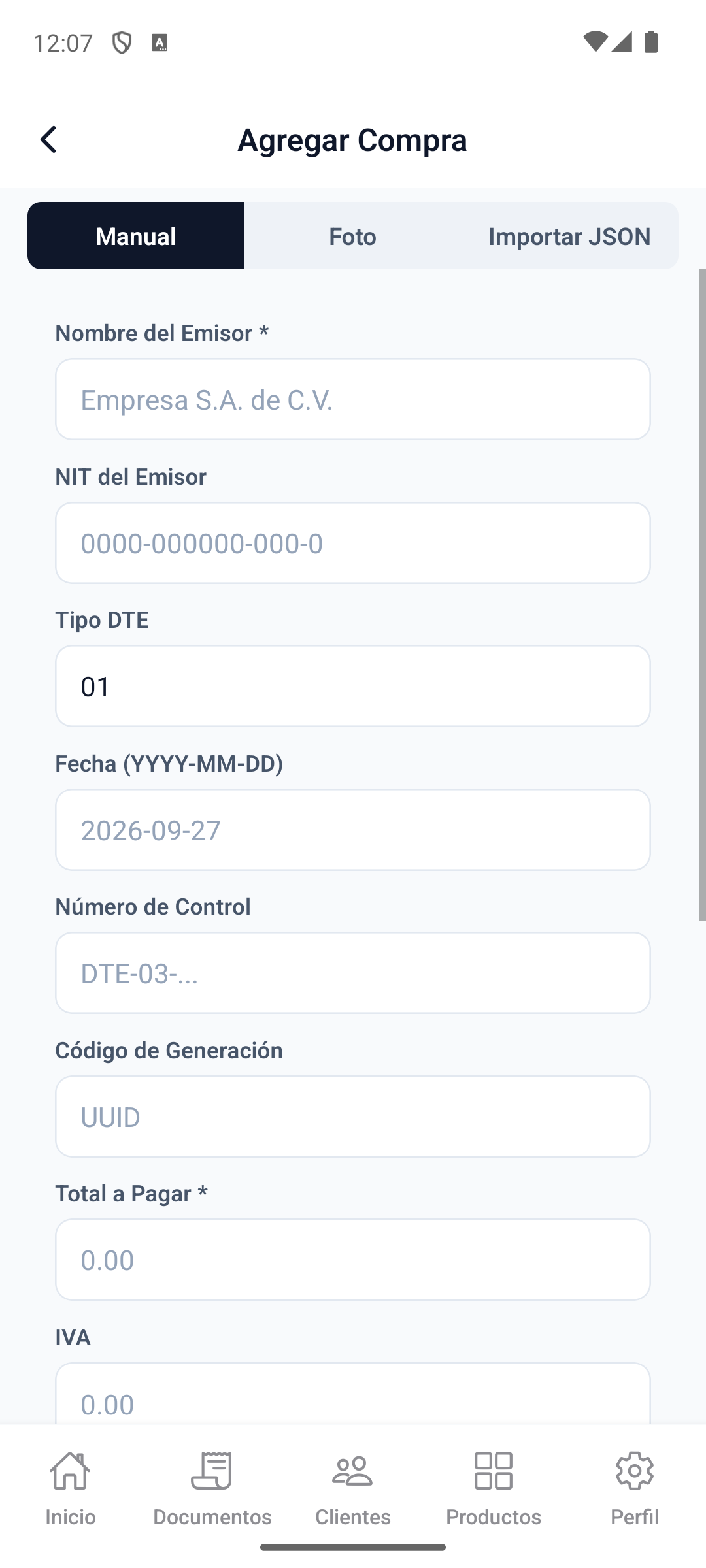
AddCompra Screen
9
AddCompra Form Fields
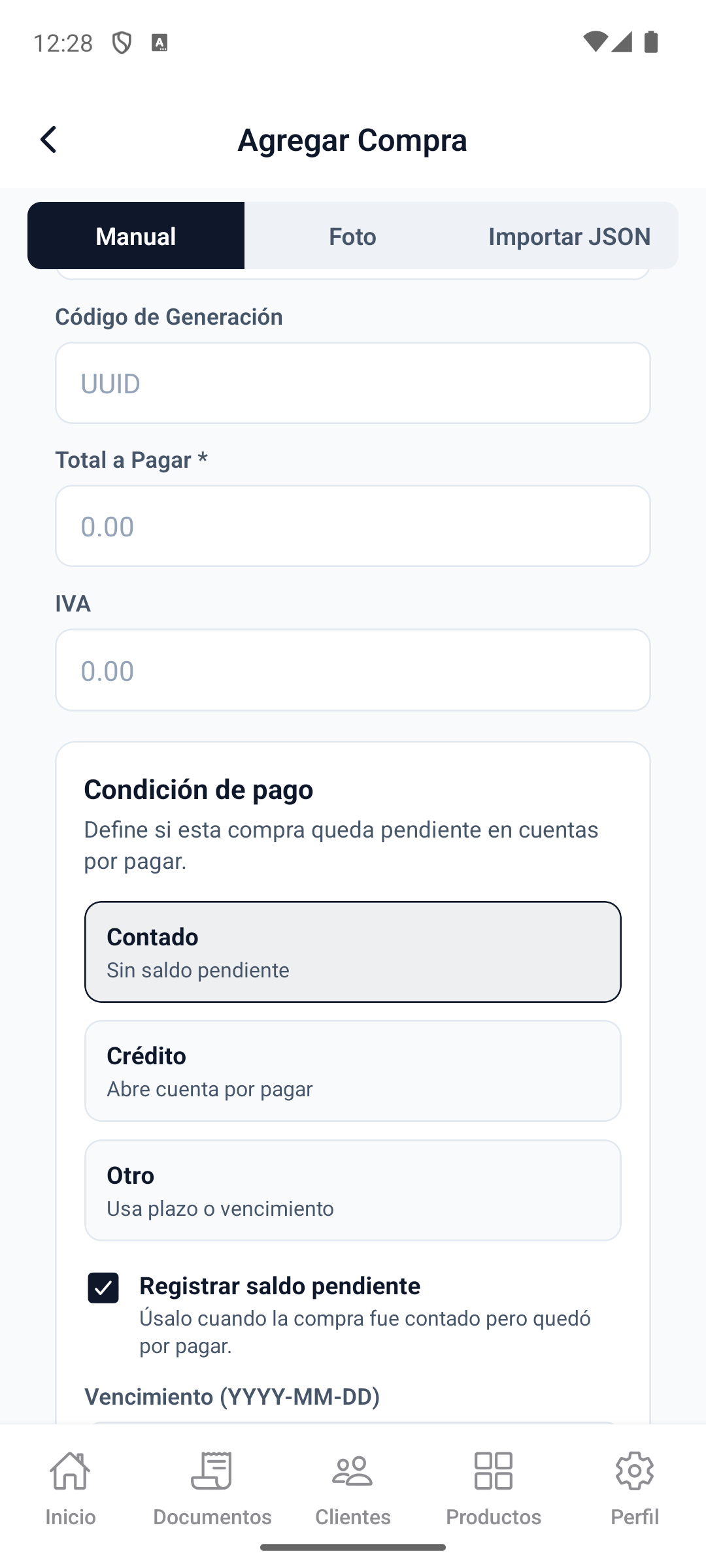
AddCompra Form Fields
10
111a AddCompra Before Save
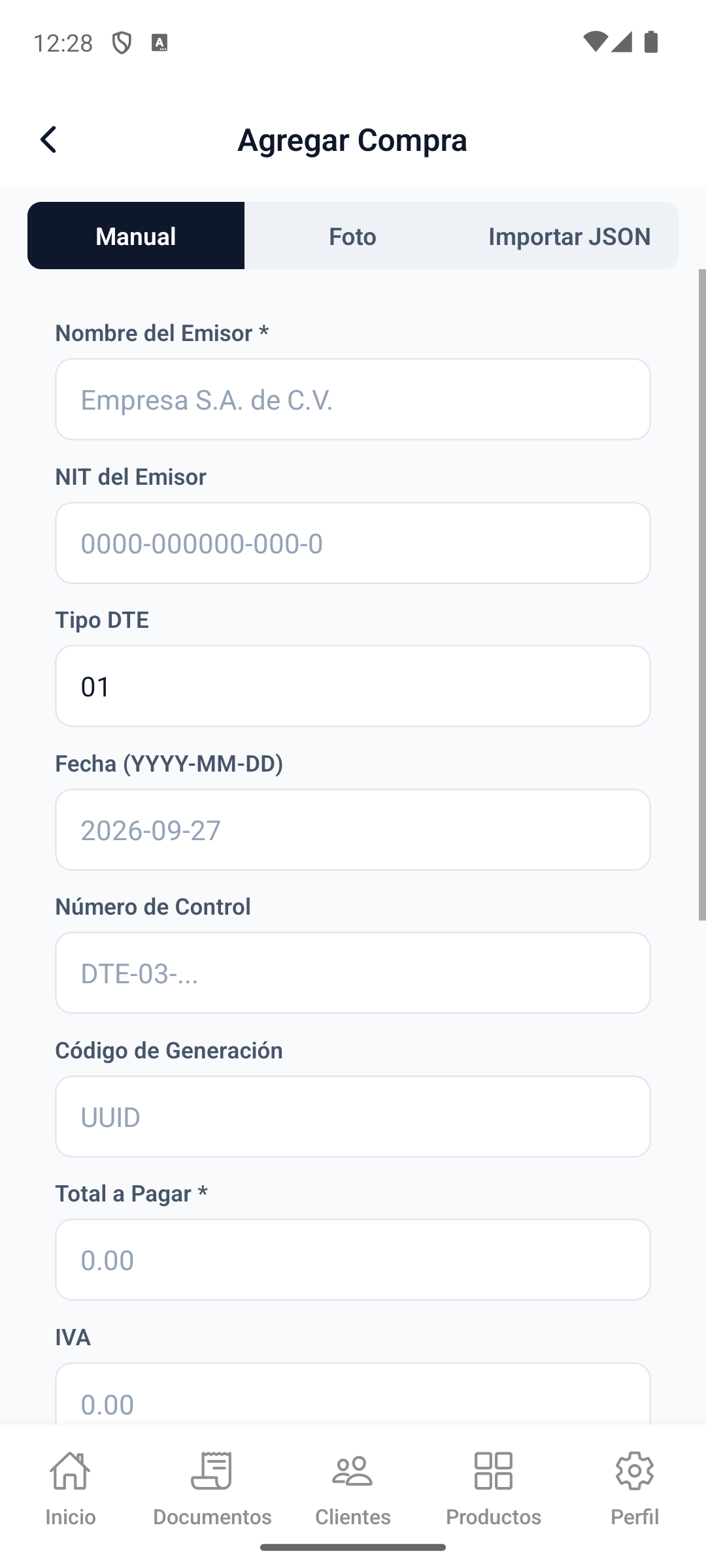
111a AddCompra Before Save
11
AddCompra Error NoEmisor
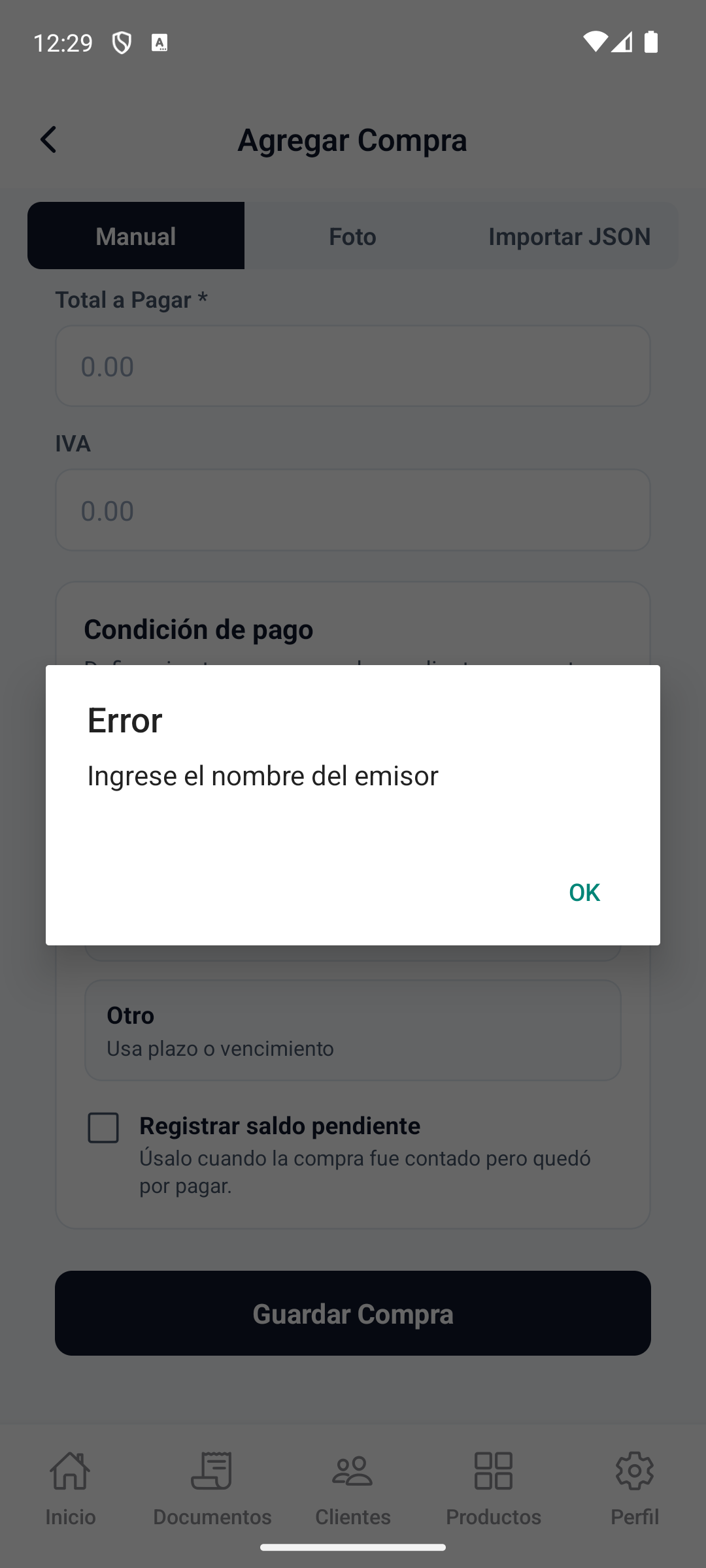
AddCompra Error NoEmisor
12
AddCompra Error NoTotal
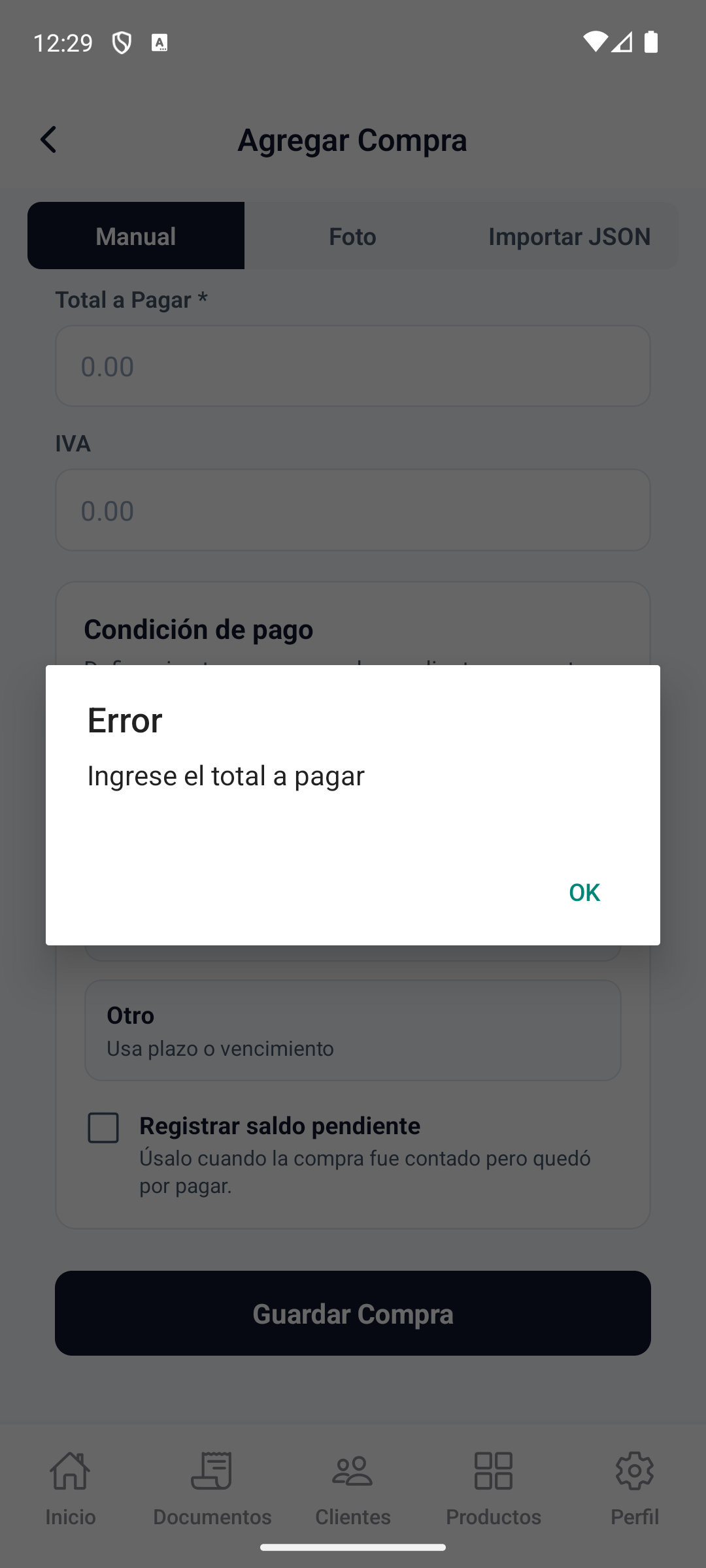
AddCompra Error NoTotal