Lista de Compras
Vea todas sus compras del mes con resumen mensual, busqueda y filtros.
1
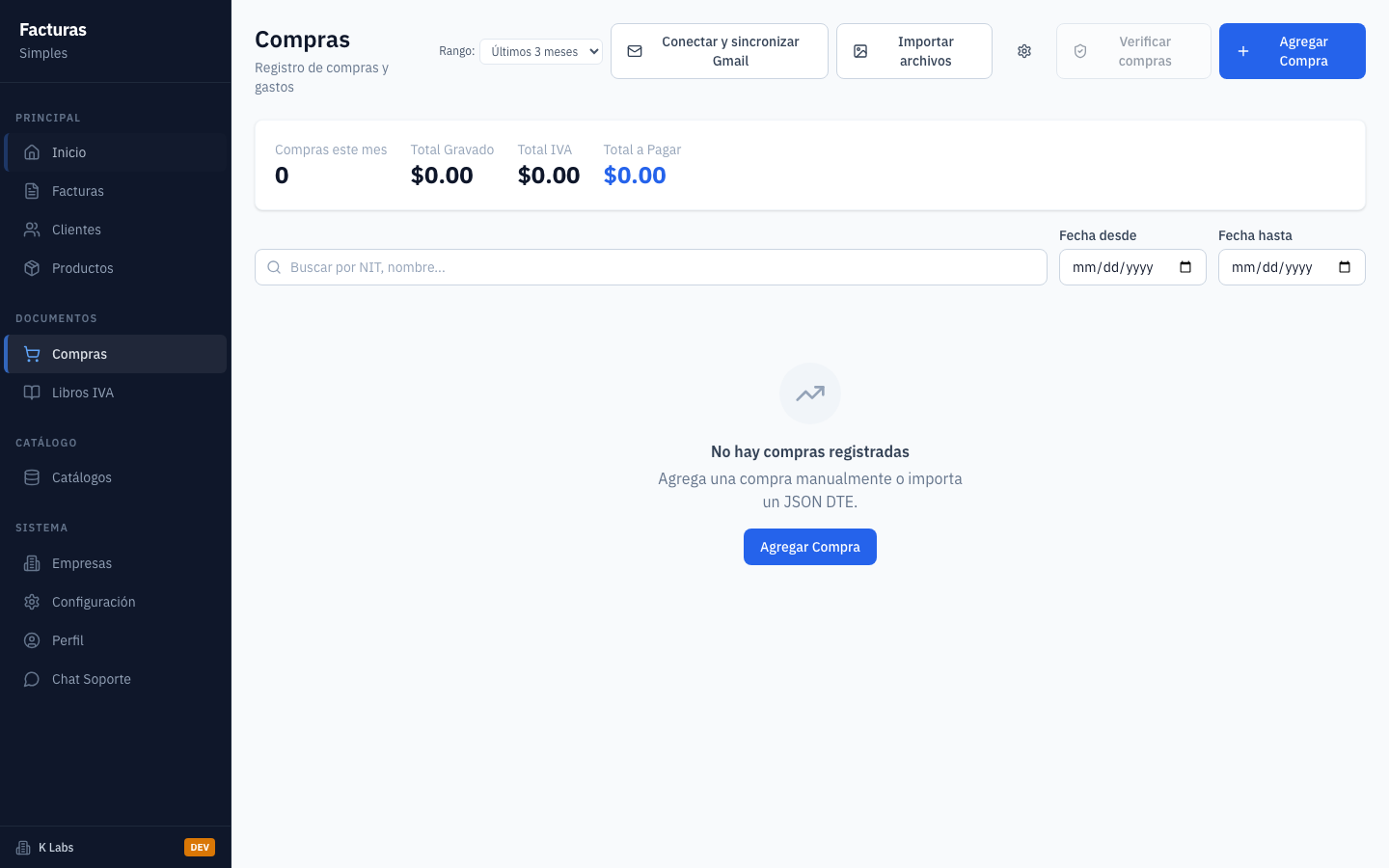
La pantalla de Compras muestra la lista de compras del mes actual.
2
La tarjeta de resumen mensual muestra el total de compras y el monto acumulado del mes.
3
Busque compras por nombre del emisor, NIT o numero de control.
4
Cada compra muestra el emisor, fecha, monto y el origen (Gmail, OCR o manual).
5
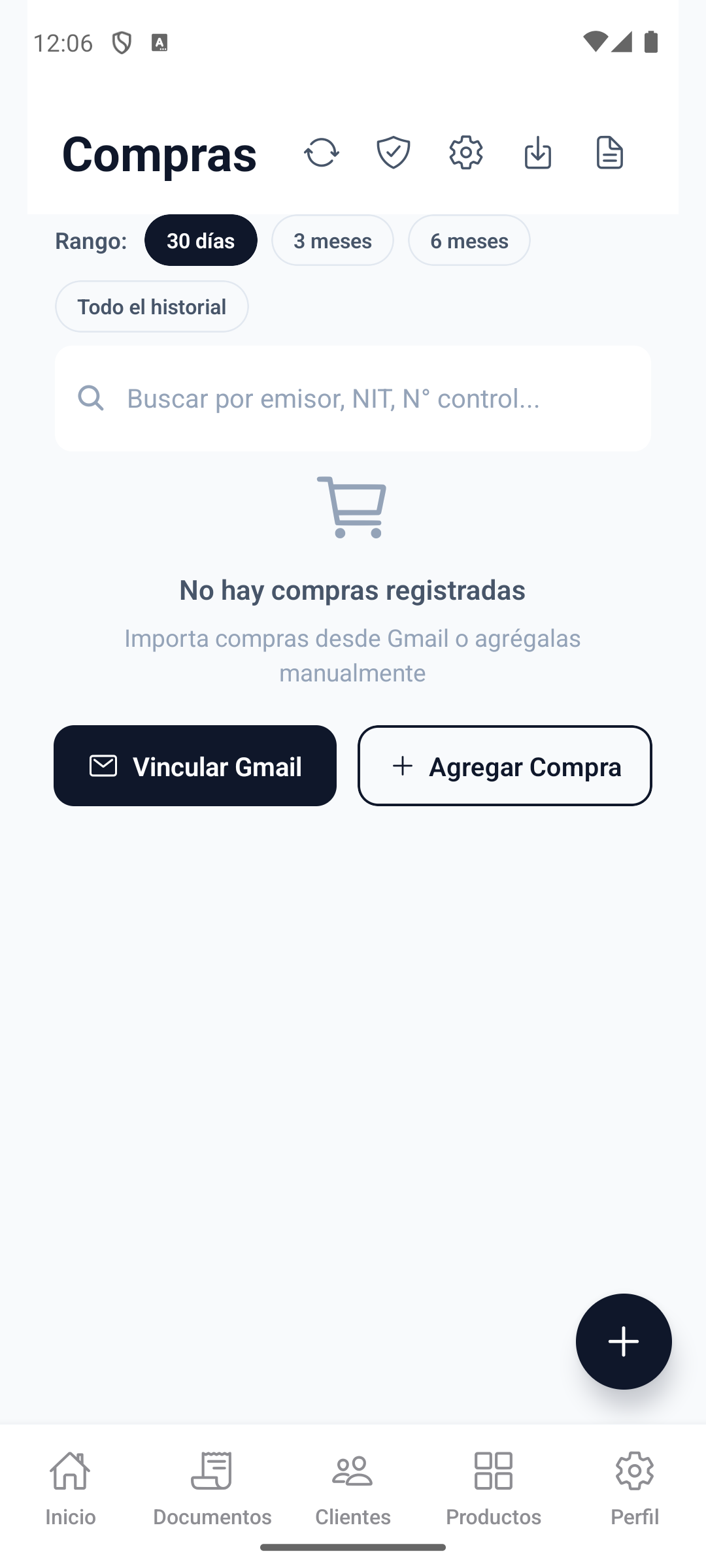
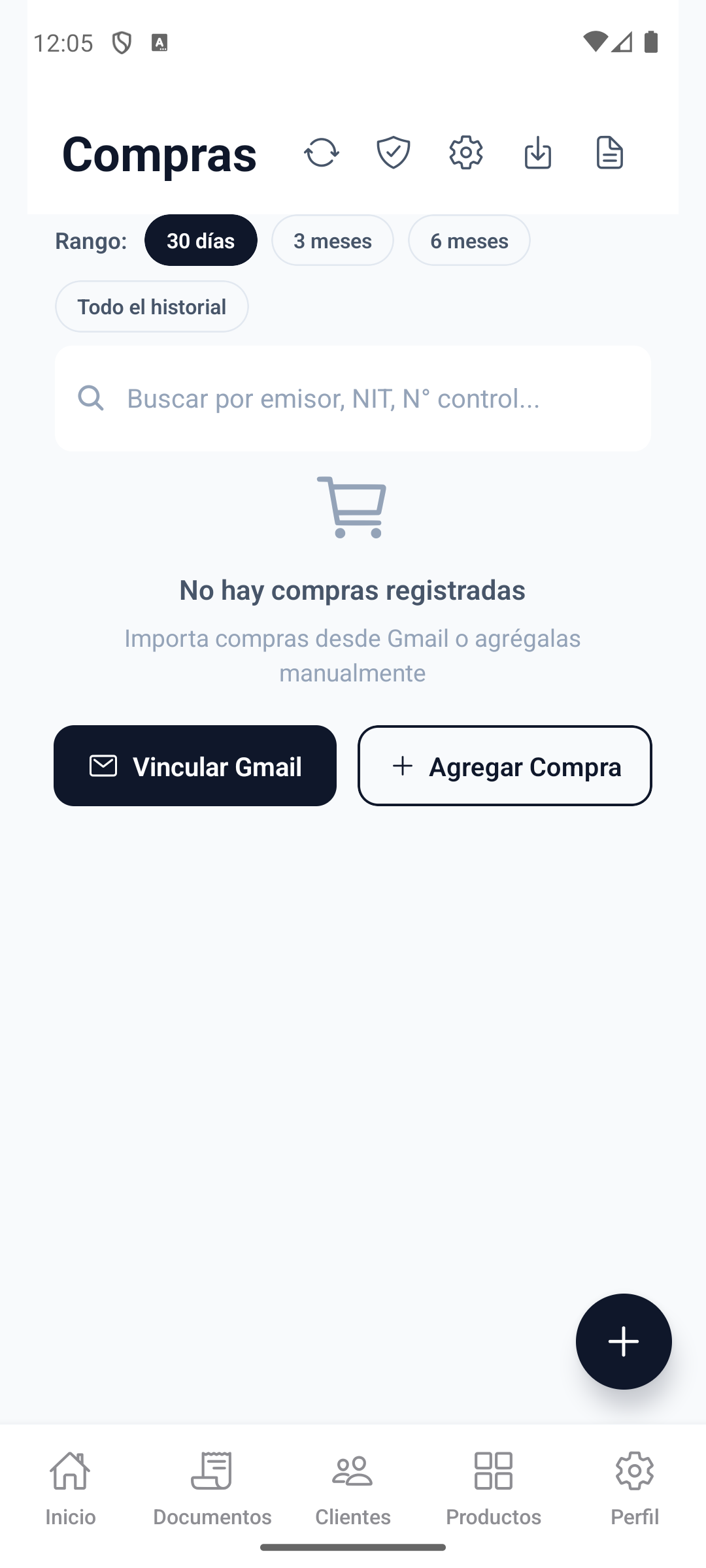
Si no hay compras registradas, se muestran botones para vincular Gmail o agregar manualmente.
6
compras 01 empty list
compras 01 empty list
1
La pantalla de Compras muestra la lista de compras del mes actual.

La pantalla de Compras muestra la lista de compras del mes actual.
2
La tarjeta de resumen mensual muestra el total de compras y el monto acumulado del mes.

La tarjeta de resumen mensual muestra el total de compras y el monto acumulado del mes.
3
Busque compras por nombre del emisor, NIT o numero de control.

Busque compras por nombre del emisor, NIT o numero de control.
4
Cada compra muestra el emisor, fecha, monto y el origen (Gmail, OCR o manual).

Cada compra muestra el emisor, fecha, monto y el origen (Gmail, OCR o manual).
5
Si no hay compras registradas, se muestran botones para vincular Gmail o agregar manualmente.

Si no hay compras registradas, se muestran botones para vincular Gmail o agregar manualmente.
1
La pantalla de Compras muestra la lista de compras del mes actual.
2
La tarjeta de resumen mensual muestra el total de compras y el monto acumulado del mes.
3
Busque compras por nombre del emisor, NIT o numero de control.
4
Cada compra muestra el emisor, fecha, monto y el origen (Gmail, OCR o manual).
5
Si no hay compras registradas, se muestran botones para vincular Gmail o agregar manualmente.
Si no hay compras registradas, se muestran botones para vincular Gmail o agregar manualmente.
6
Compras Tab Visible

Compras Tab Visible
7
Compras List Screen
Compras List Screen