Exportar Compras a Excel
Exporte sus compras del mes seleccionado a un archivo Excel (.xlsx) para contabilidad.
1
Presione el icono de descarga en la pantalla de Compras.
2
Seleccione el mes y ano para exportar.
3
La previsualizacion muestra cuantas compras y el monto total del mes seleccionado.
4
Presione "Exportar Excel" para generar el archivo .xlsx.
5
El archivo se comparte a traves del sistema del dispositivo.
6
compras 03 export page
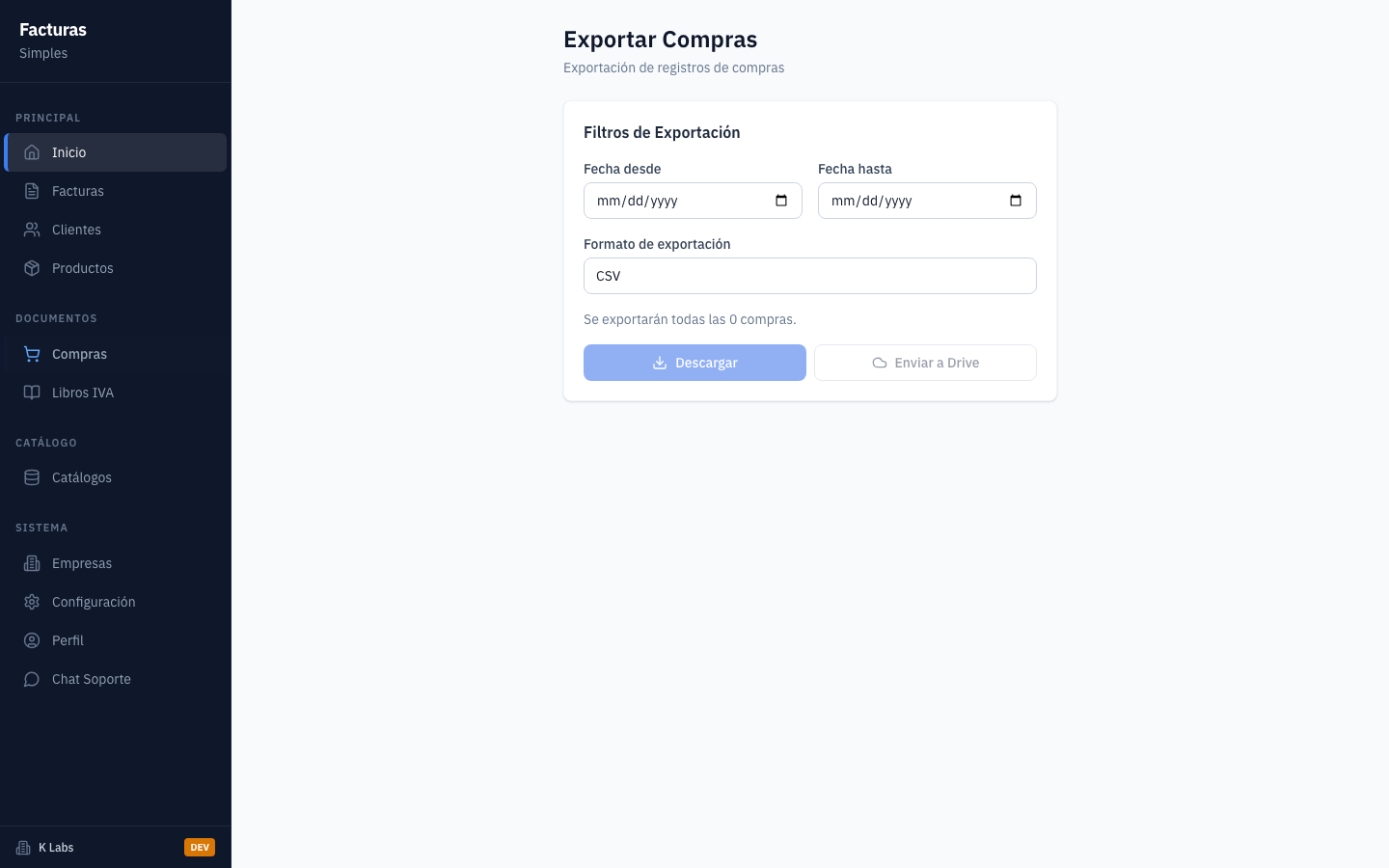
compras 03 export page
1
Presione el icono de descarga en la pantalla de Compras.
2
Seleccione el mes y ano para exportar.
3
La previsualizacion muestra cuantas compras y el monto total del mes seleccionado.
4
Presione "Exportar Excel" para generar el archivo .xlsx.
5
El archivo se comparte a traves del sistema del dispositivo.
6
Purchase Export Hidden Empty

Purchase Export Hidden Empty
7
purchases export visible

purchases export visible
8
UserHub No Export Empty

UserHub No Export Empty
1
Presione el icono de descarga en la pantalla de Compras.
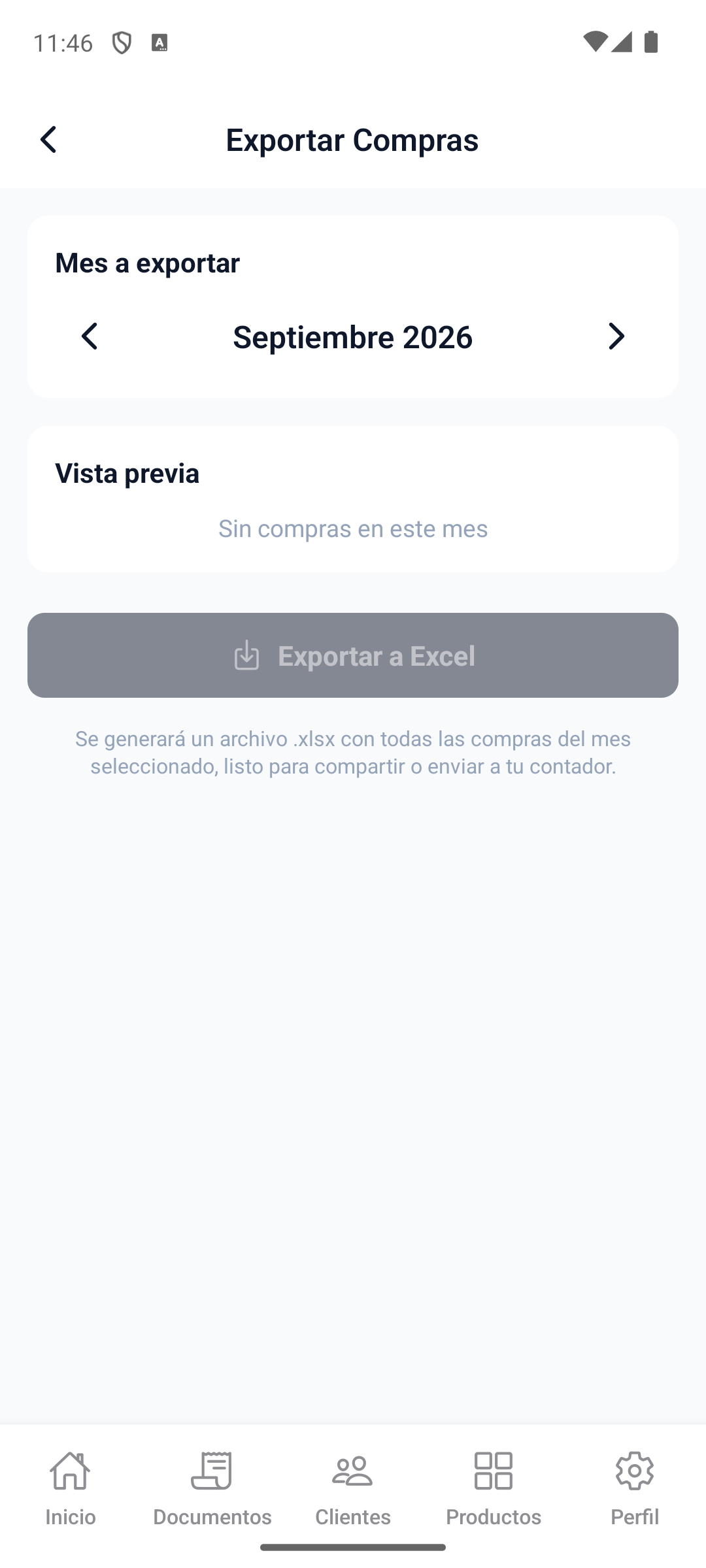
Presione el icono de descarga en la pantalla de Compras.
2
Seleccione el mes y ano para exportar.
3
La previsualizacion muestra cuantas compras y el monto total del mes seleccionado.
4
Presione "Exportar Excel" para generar el archivo .xlsx.
5
El archivo se comparte a traves del sistema del dispositivo.
6
ComprasExport MonthPicker
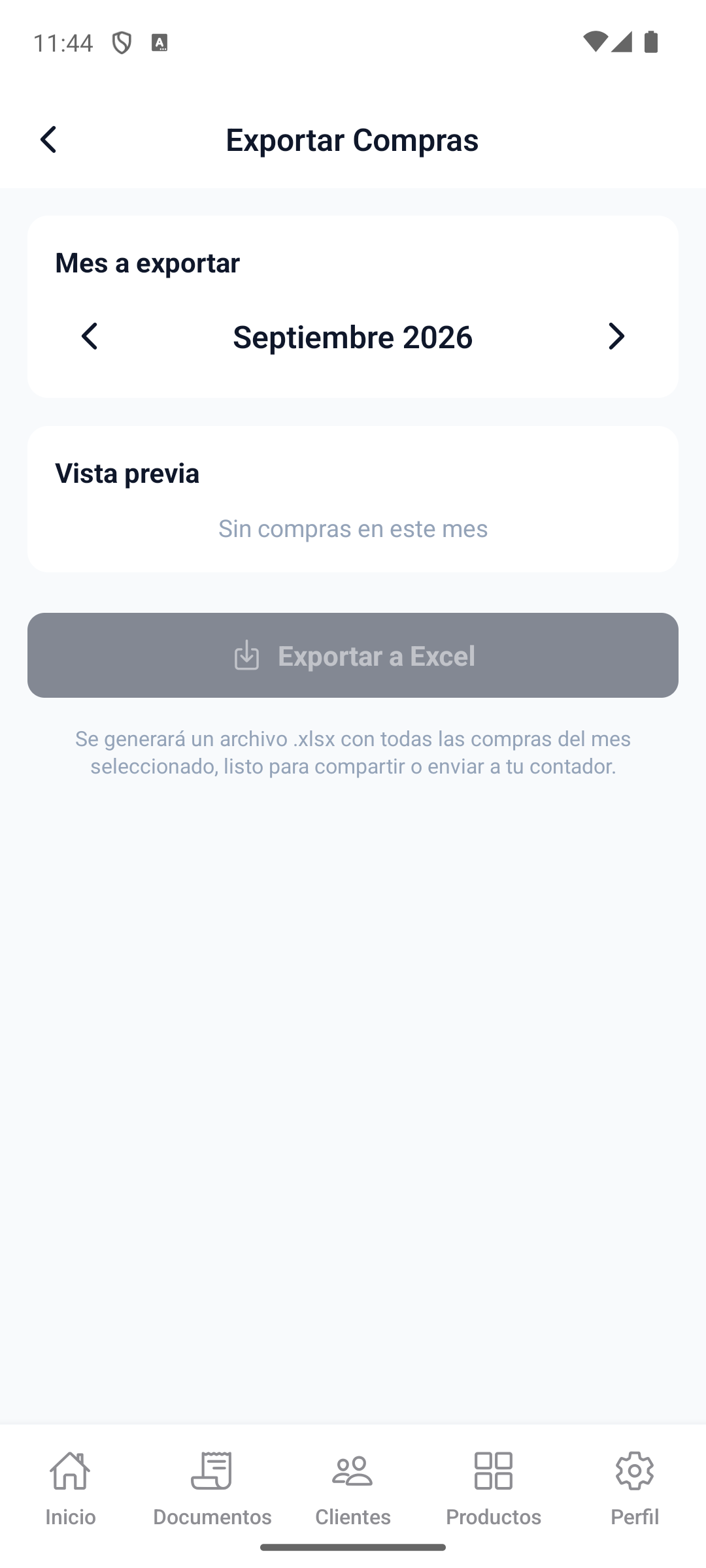
ComprasExport MonthPicker
7
ComprasExport Preview
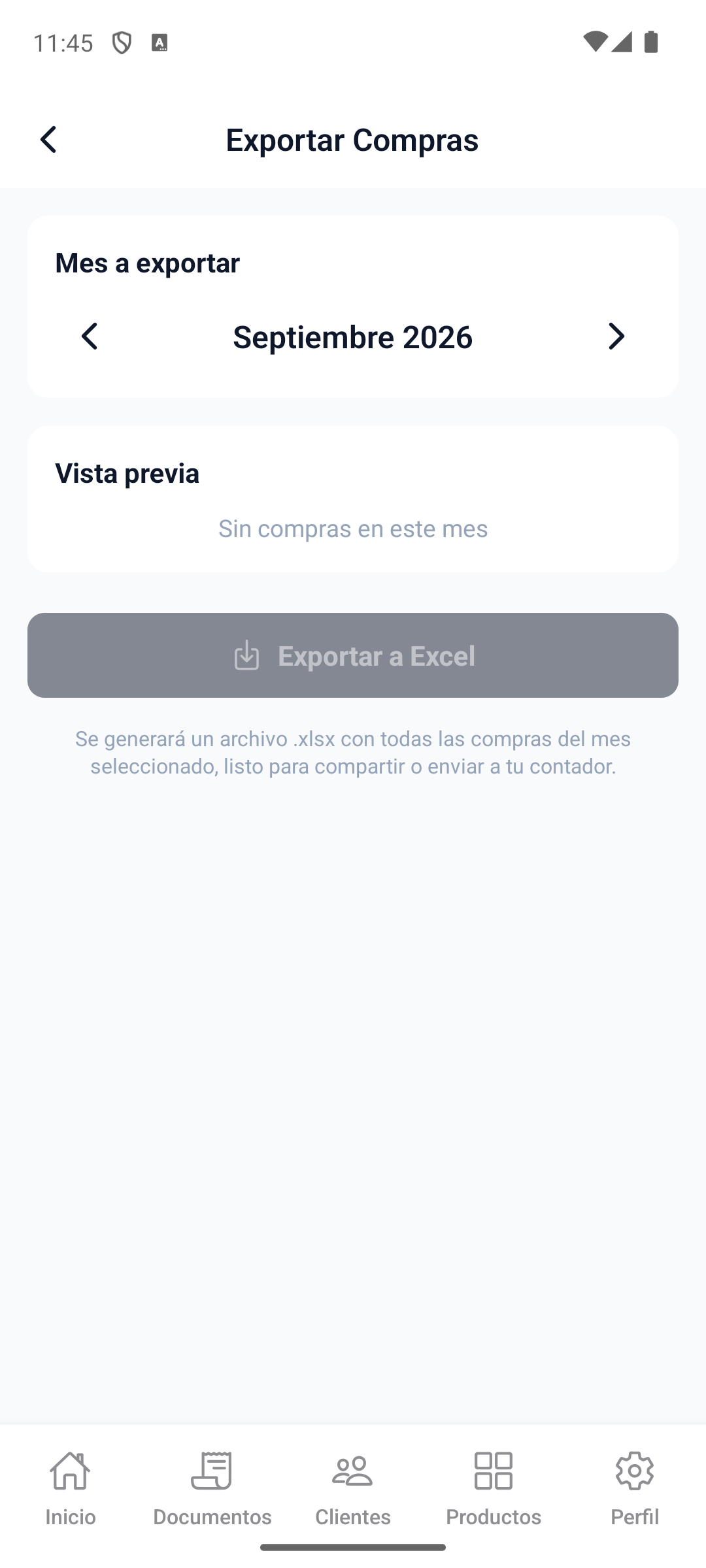
ComprasExport Preview
8
ComprasExport NoData
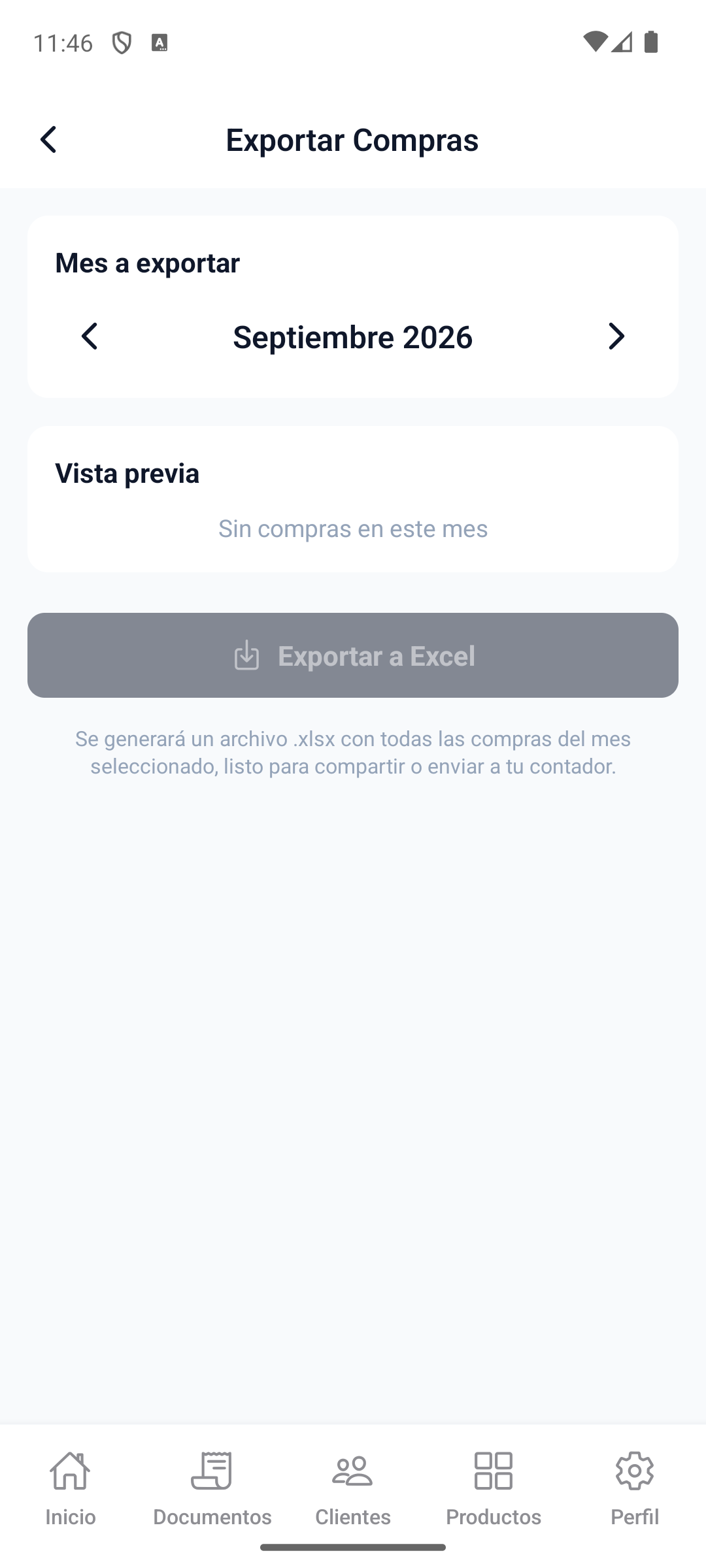
ComprasExport NoData
9
ComprasExport LiteProd AdGate
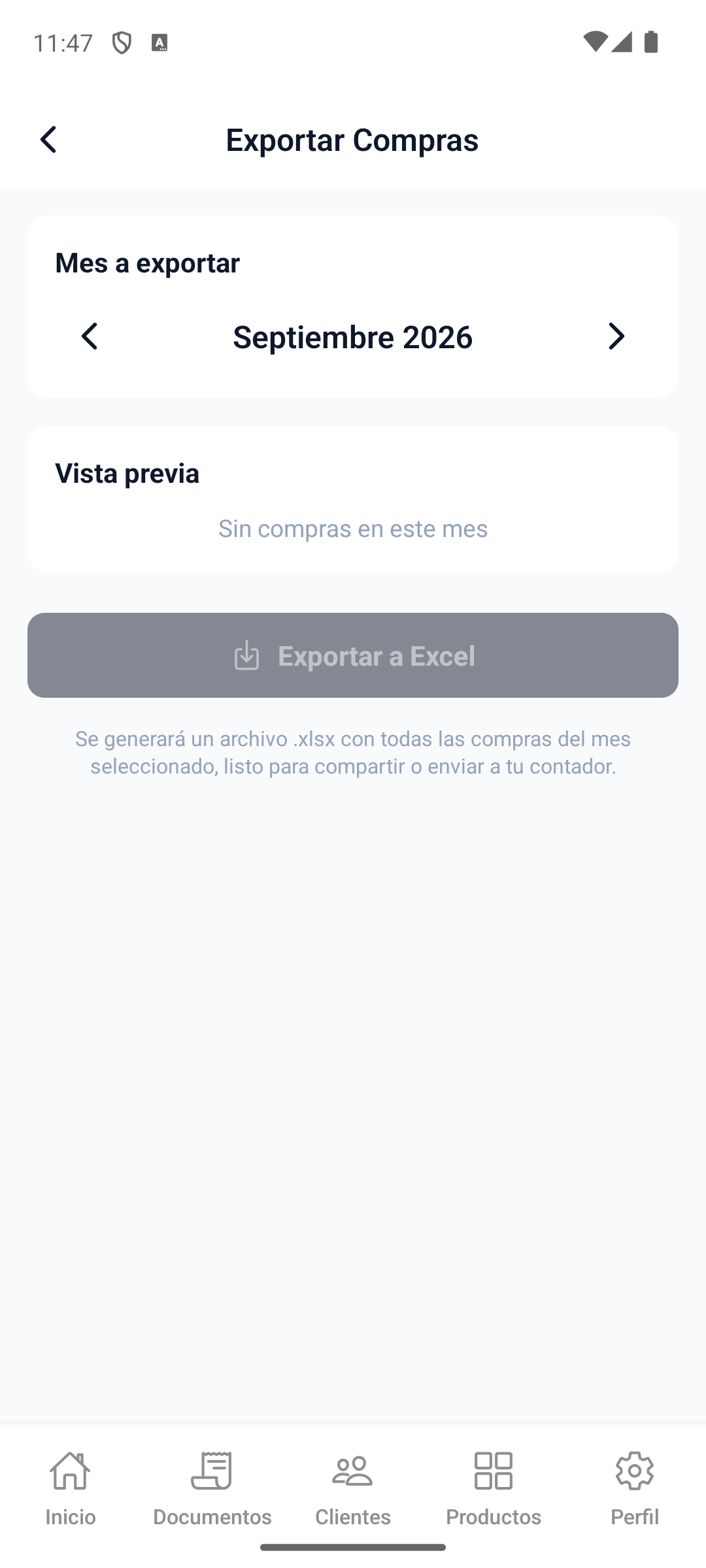
ComprasExport LiteProd AdGate