Consolidar Tickets en una Factura
El asistente de consolidacion agrupa los tickets completados sin facturar del mes y genera un borrador de Factura (Consumidor Final) o de Credito Fiscal por el flujo normal de facturacion. Requiere un plan de pago; vender e imprimir tickets es gratis.
1
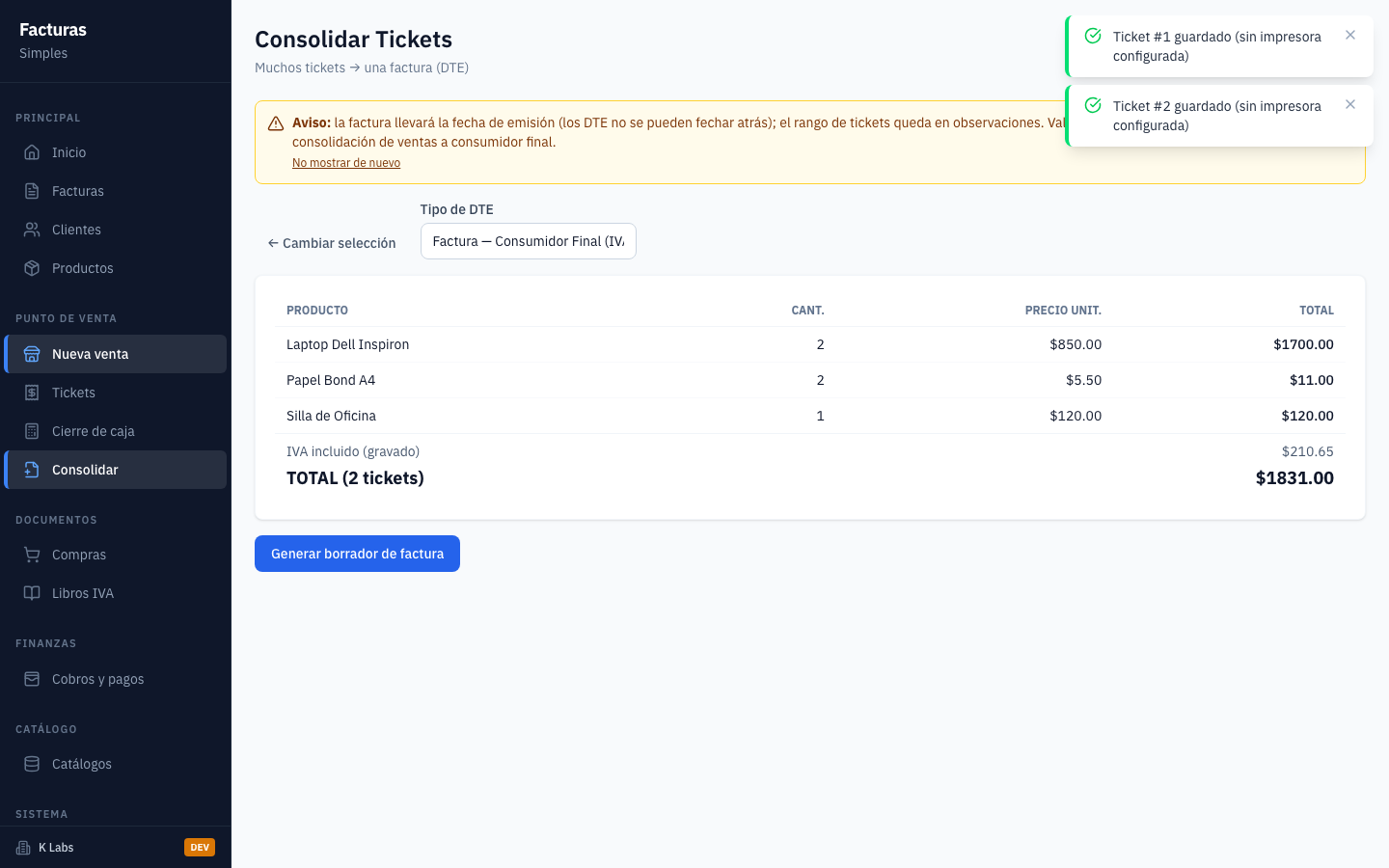
En escritorio, la vista previa de la consolidacion agrega los tickets seleccionados: productos agrupados con sus cantidades y el total consolidado antes de generar el borrador.
En escritorio, la vista previa de la consolidacion agrega los tickets seleccionados: productos agrupados con sus cantidades y el total consolidado antes de generar el borrador.
2
Elija el documento destino: Factura para consumidor final (receptor "Consumidor Final") o CCF, que requiere seleccionar un cliente contribuyente con credito fiscal. Presione "Generar borrador de factura" para crear el documento por el flujo normal de facturacion.
3
Si la seleccion mezcla tickets normales y tickets marcados como excluidos de Libros IVA, la aplicacion genera dos borradores separados (uno para cada grupo) y lo advierte antes de continuar.
4
El vinculo se finaliza cuando la factura alcanza el estado Completada: los tickets pasan a Facturado y muestran el numero de control de la factura. Si la factura falla o se elimina, los tickets se liberan y vuelven a estar disponibles para una nueva consolidacion.
5
En Libros de IVA, las facturas generadas con tickets excluidos aparecen apartadas con un contador visible, y la advertencia de ventas sin consolidar le recuerda los tickets del periodo que aun no tienen factura.
1
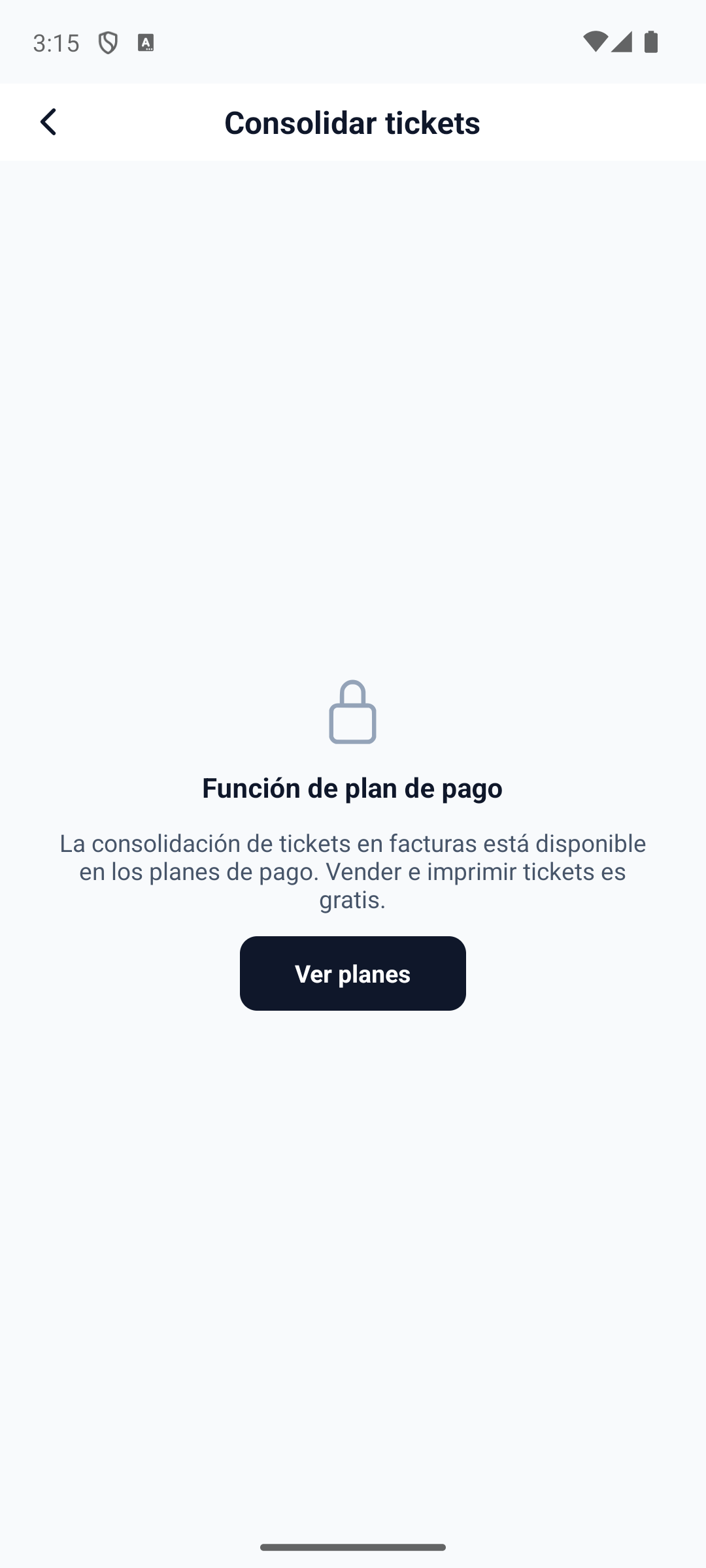
En plan gratuito (Lite), la pantalla muestra el candado "Funcion de plan de pago": la consolidacion de tickets en facturas requiere un plan de pago, pero vender e imprimir tickets es gratis.
En plan gratuito (Lite), la pantalla muestra el candado "Funcion de plan de pago": la consolidacion de tickets en facturas requiere un plan de pago, pero vender e imprimir tickets es gratis.
2
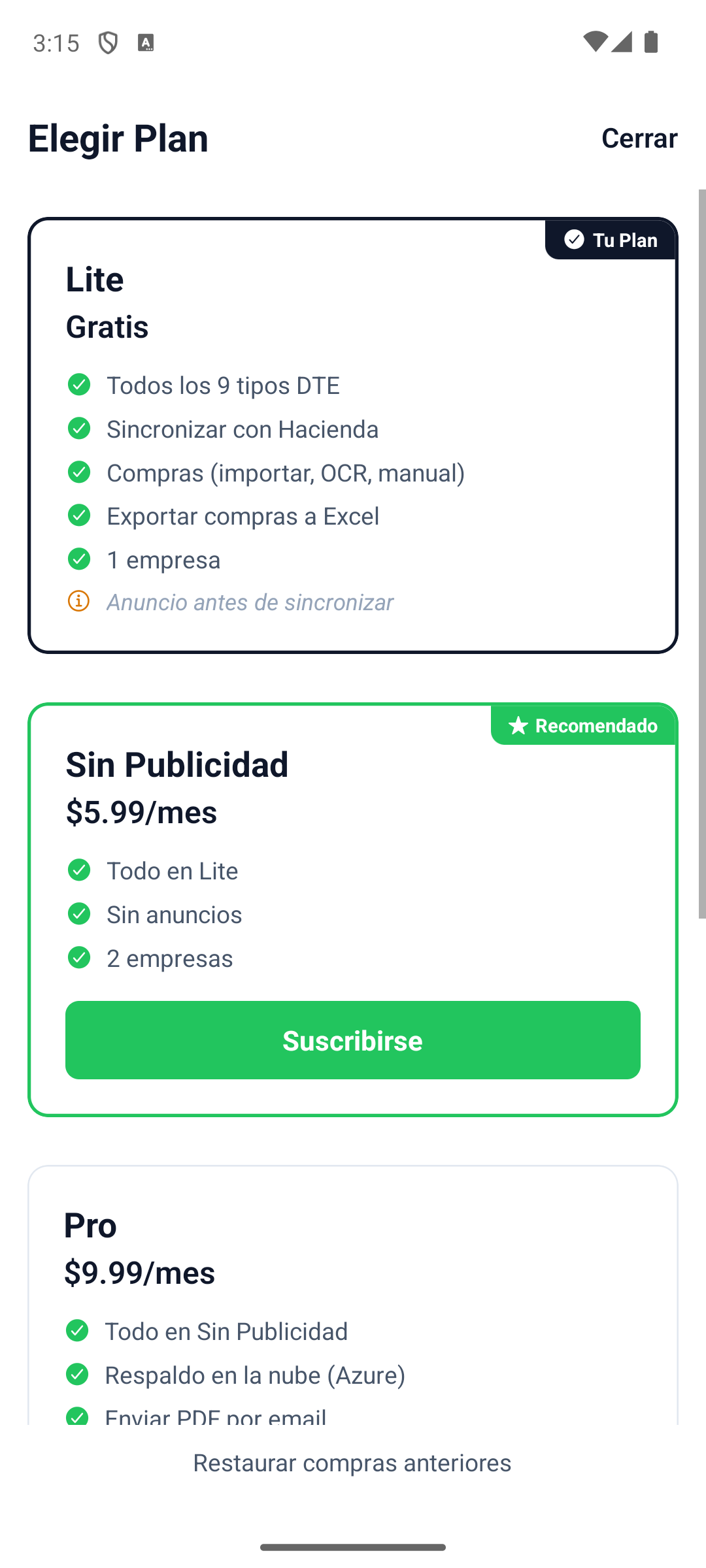
Presione "Ver planes" para abrir el modal de suscripcion y comparar los planes disponibles; puede salir sin comprar y seguir usando el punto de venta.
Presione "Ver planes" para abrir el modal de suscripcion y comparar los planes disponibles; puede salir sin comprar y seguir usando el punto de venta.
3
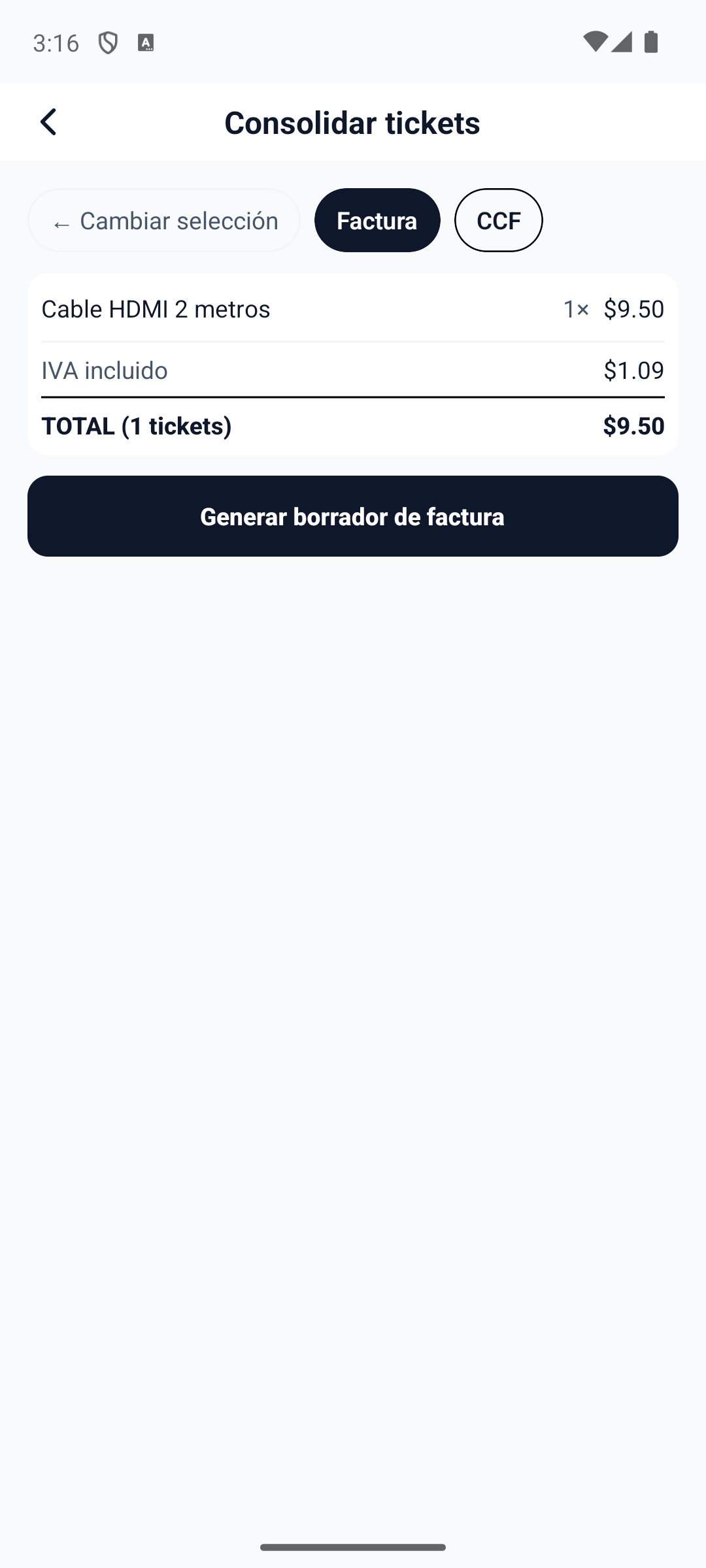
Con un plan de pago, seleccione los tickets completados sin facturar del mes en curso (o "Seleccionar todos") y presione "Revisar". La vista previa agrega los productos — si un producto se vendio a precios distintos se marca "(promedio)" — y muestra el total consolidado.
Con un plan de pago, seleccione los tickets completados sin facturar del mes en curso (o "Seleccionar todos") y presione "Revisar". La vista previa agrega los productos — si un producto se vendio a precios distintos se marca "(promedio)" — y muestra el total consolidado.
4
Elija el documento destino: Factura para consumidor final (receptor "Consumidor Final") o CCF, que requiere seleccionar un cliente contribuyente con credito fiscal. Presione "Generar borrador de factura" para crear el documento por el flujo normal de facturacion.
5
Si la seleccion mezcla tickets normales y tickets marcados como excluidos de Libros IVA, la aplicacion genera dos borradores separados (uno para cada grupo) y lo advierte antes de continuar.
6
Confirmado el borrador ("Borrador creado"), los tickets quedan vinculados a la factura y salen del grupo sin facturar: la pantalla muestra "Nada por consolidar este mes." hasta que lleguen nuevas ventas.
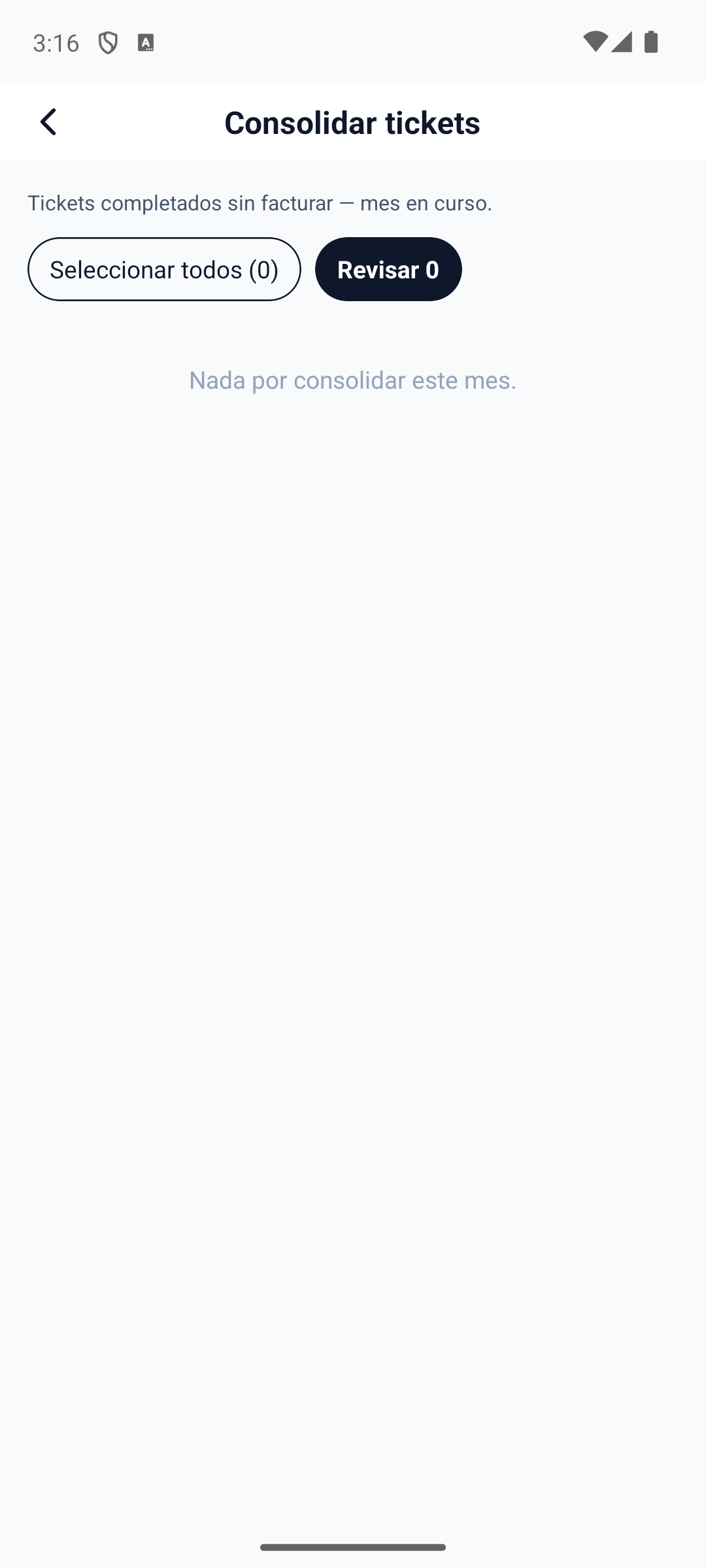
Confirmado el borrador ("Borrador creado"), los tickets quedan vinculados a la factura y salen del grupo sin facturar: la pantalla muestra "Nada por consolidar este mes." hasta que lleguen nuevas ventas.
7
El vinculo se finaliza cuando la factura alcanza el estado Completada: los tickets pasan a Facturado y muestran el numero de control de la factura. Si la factura falla o se elimina, los tickets se liberan y vuelven a estar disponibles para una nueva consolidacion.
8
En Libros de IVA, las facturas generadas con tickets excluidos aparecen apartadas con un contador visible, y la advertencia de ventas sin consolidar le recuerda los tickets del periodo que aun no tienen factura.