Flujo Completo de Facturacion
Flujo de inicio a fin: configurar empresa, crear cliente, crear producto, generar factura y obtener PDF.
1
Si intenta crear una factura sin empresa configurada, la aplicacion muestra una alerta y lo dirige a configurar el emisor.
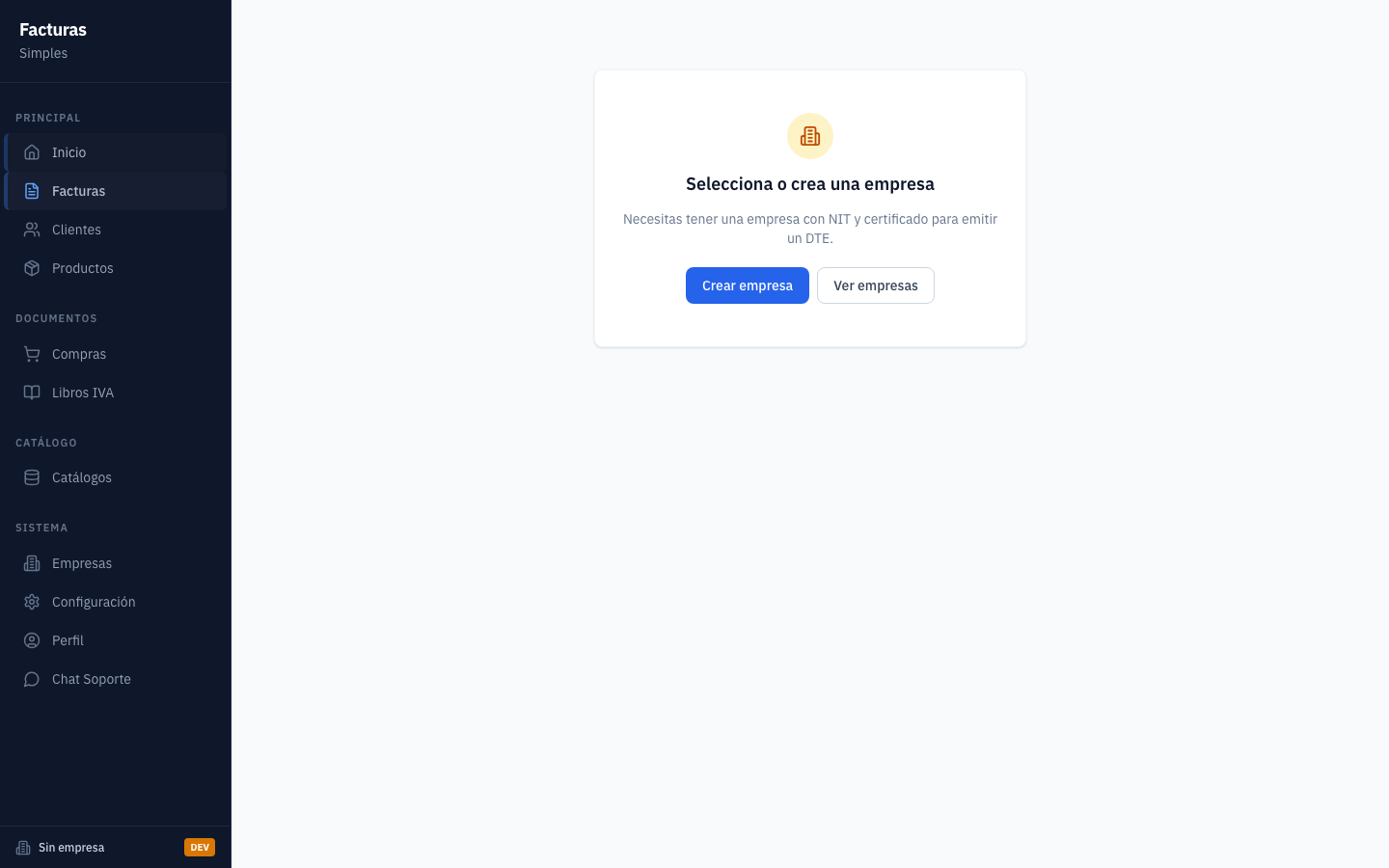
Si intenta crear una factura sin empresa configurada, la aplicacion muestra una alerta y lo dirige a configurar el emisor.
2
Al crear un DTE, seleccione el tipo de documento que corresponde a la operacion.
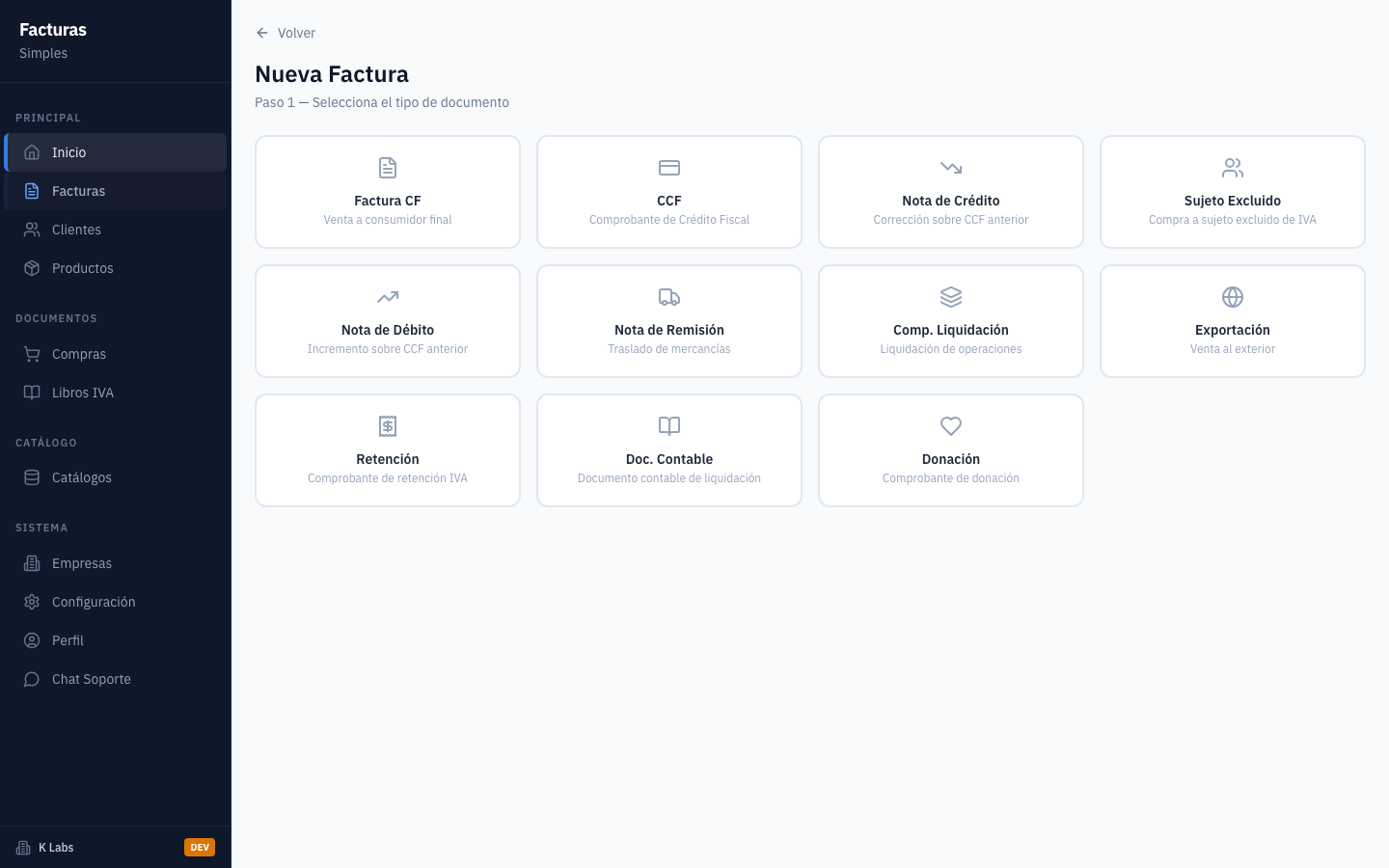
Al crear un DTE, seleccione el tipo de documento que corresponde a la operacion.
3
En escritorio, el formulario muestra el paso de detalle con cliente, items y totales listos para crear la factura.
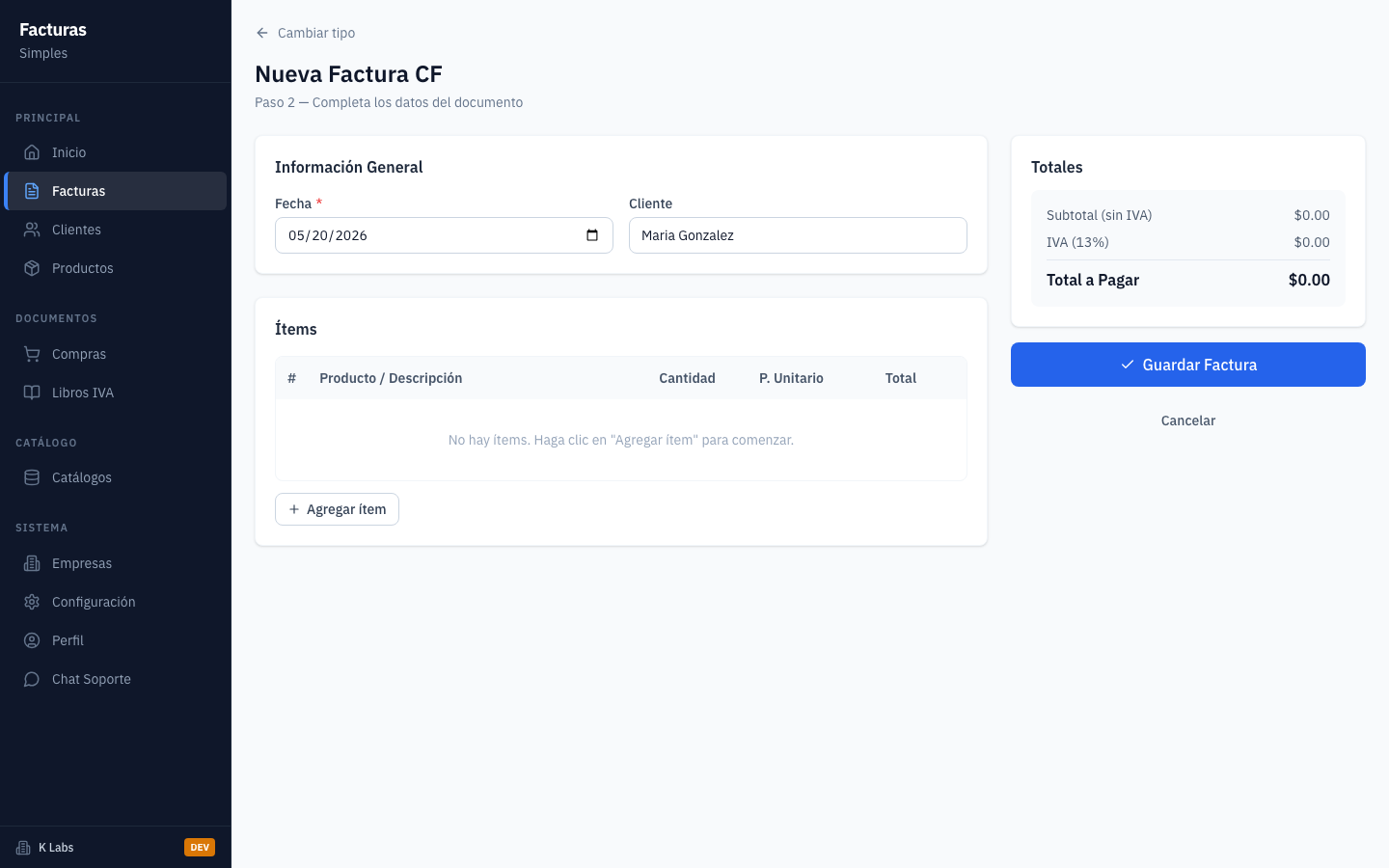
En escritorio, el formulario muestra el paso de detalle con cliente, items y totales listos para crear la factura.
4
El flujo termina con el documento completado y con la informacion lista para PDF, envio o auditoria.
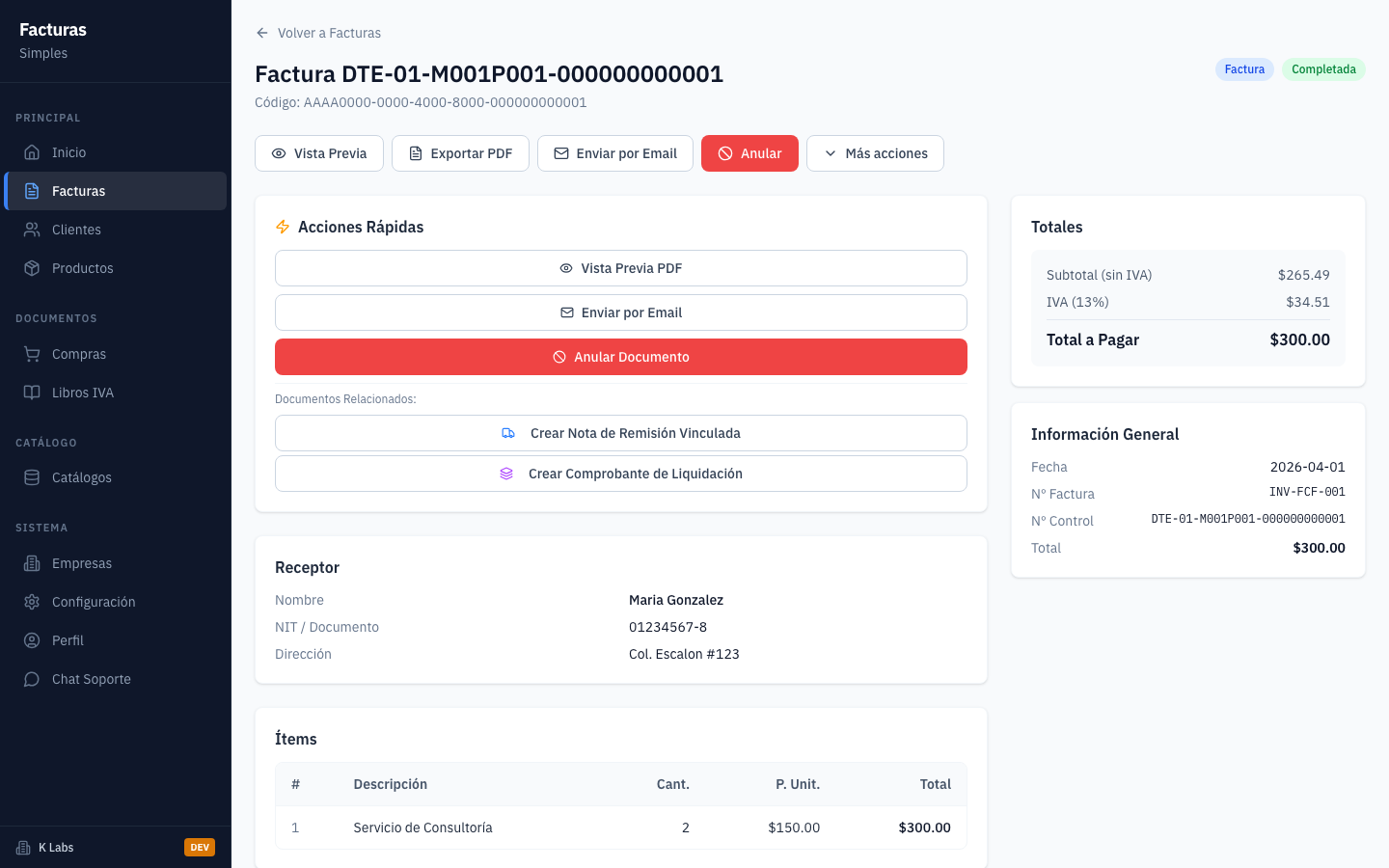
El flujo termina con el documento completado y con la informacion lista para PDF, envio o auditoria.
1
Abra Facturas para revisar documentos existentes o iniciar uno nuevo.

Abra Facturas para revisar documentos existentes o iniciar uno nuevo.
2
Abra Clientes para crear o seleccionar el receptor del documento.

Abra Clientes para crear o seleccionar el receptor del documento.
3
Abra Productos para preparar el catalogo de bienes o servicios que facturara.

Abra Productos para preparar el catalogo de bienes o servicios que facturara.
4
Abra Compras si necesita registrar DTE recibidos antes de declarar o exportar informacion.

Abra Compras si necesita registrar DTE recibidos antes de declarar o exportar informacion.
5
Use Perfil o Ajustes para revisar la empresa, credenciales, cuenta y configuraciones generales.

Use Perfil o Ajustes para revisar la empresa, credenciales, cuenta y configuraciones generales.
6
Despues de guardar un cliente, este queda disponible para usarlo en facturas y otros DTE.

Despues de guardar un cliente, este queda disponible para usarlo en facturas y otros DTE.
7
Revise cliente, productos y totales antes de guardar o enviar el documento.

Revise cliente, productos y totales antes de guardar o enviar el documento.
8
Al guardar, la factura se crea en la lista y queda lista para revisar o sincronizar.

Al guardar, la factura se crea en la lista y queda lista para revisar o sincronizar.
9
Abra el detalle para ver datos fiscales, PDF, sello y acciones disponibles.

Abra el detalle para ver datos fiscales, PDF, sello y acciones disponibles.
10
Regrese a la lista para confirmar que el documento quedo registrado.

Regrese a la lista para confirmar que el documento quedo registrado.
11
Revise el detalle de empresa para confirmar el ambiente, credenciales y datos fiscales.

Revise el detalle de empresa para confirmar el ambiente, credenciales y datos fiscales.
12
Desde el detalle de empresa puede volver a Perfil/Ajustes para continuar la operacion.

Desde el detalle de empresa puede volver a Perfil/Ajustes para continuar la operacion.
13
El menu de acciones del CCF permite generar documentos relacionados cuando el estado del DTE lo permite.

El menu de acciones del CCF permite generar documentos relacionados cuando el estado del DTE lo permite.
1
Desde Inicio, use las tarjetas principales para entrar a Facturas, Clientes, Productos, Compras o Exportar.
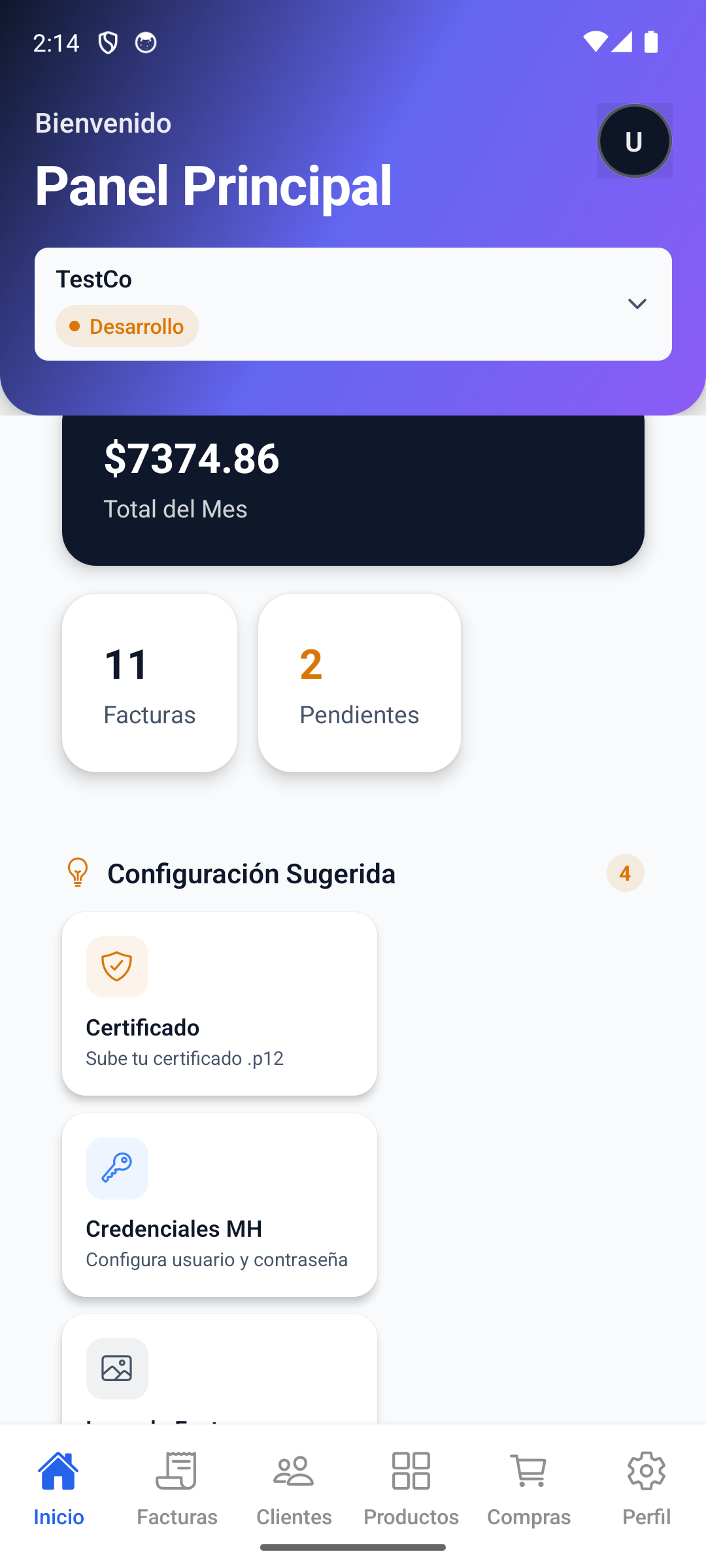
Desde Inicio, use las tarjetas principales para entrar a Facturas, Clientes, Productos, Compras o Exportar.