Exportar Facturas
Exporte sus facturas a Excel, JSON o PDF por lotes. Filtre por mes, tipo y estado.
1
Desde la pantalla de Facturas, presione el boton "Exportar".
2
La pantalla de exportacion muestra el selector de mes y filtros.
3
Seleccione el mes y ano para exportar.
4
Filtre por tipo de DTE (Factura, CCF, etc.).
5
Filtre por estado (Todas, Completadas, Nueva).
6
La tarjeta de previsualizacion muestra cuantos documentos se exportaran.
7
Presione "Excel" para exportar en formato .xlsx.
8
Presione "JSON" para exportar los datos estructurados.
9
export 01 invoice export page
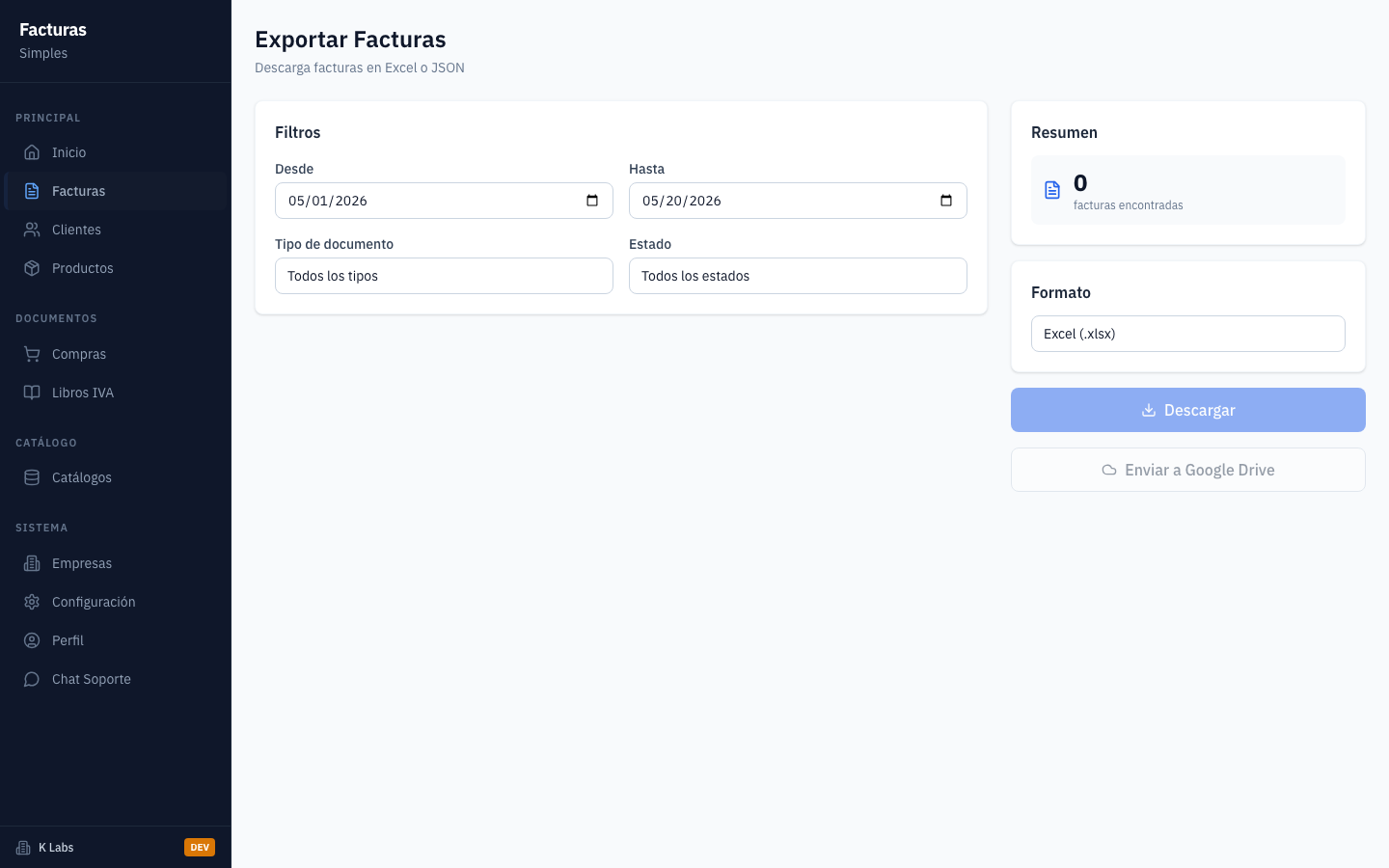
export 01 invoice export page
1
Desde la pantalla de Facturas, presione el boton "Exportar".
2
La pantalla de exportacion muestra el selector de mes y filtros.
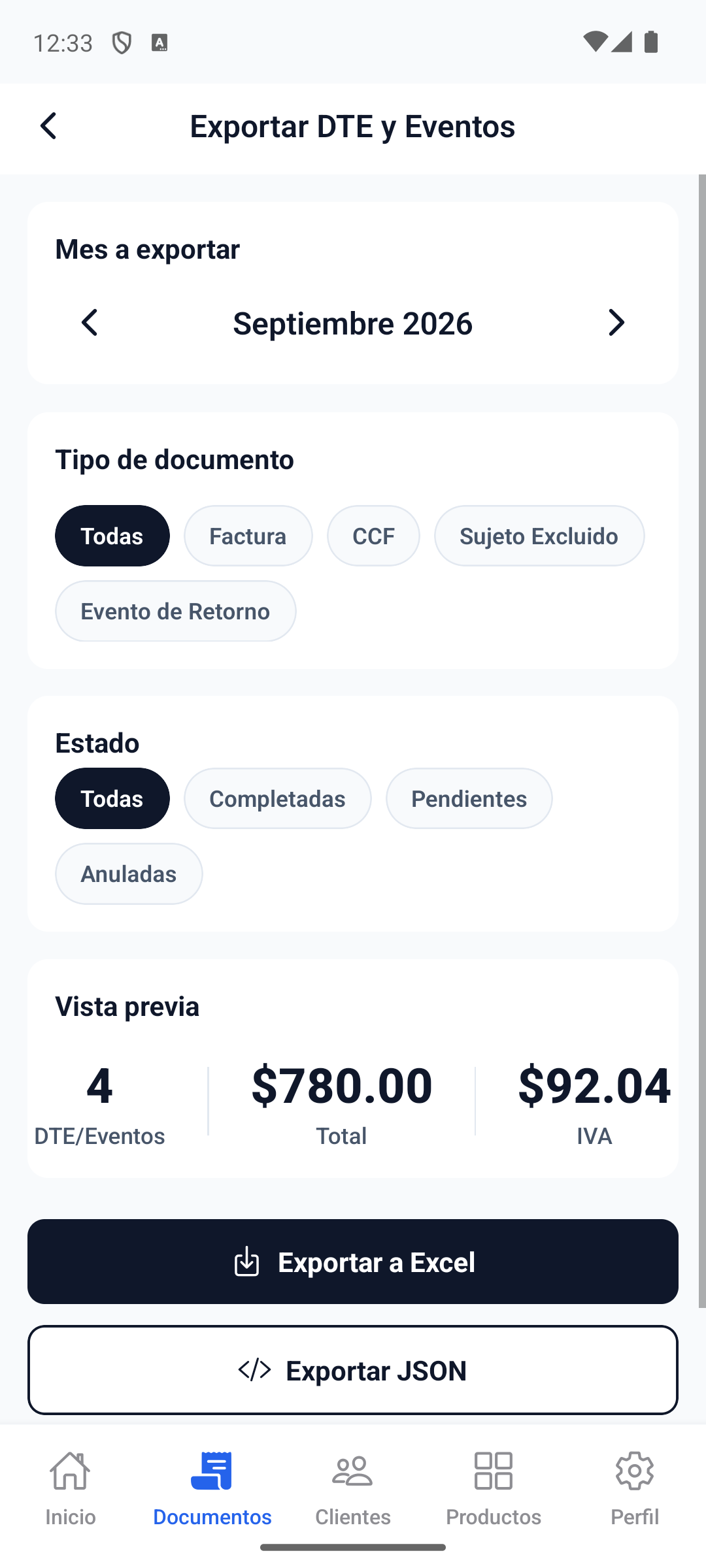
La pantalla de exportacion muestra el selector de mes y filtros.
3
Seleccione el mes y ano para exportar.
4
Filtre por tipo de DTE (Factura, CCF, etc.).
5
Filtre por estado (Todas, Completadas, Nueva).
6
La tarjeta de previsualizacion muestra cuantos documentos se exportaran.
7
Presione "Excel" para exportar en formato .xlsx.
8
Presione "JSON" para exportar los datos estructurados.
9
InvoiceExport MonthPicker
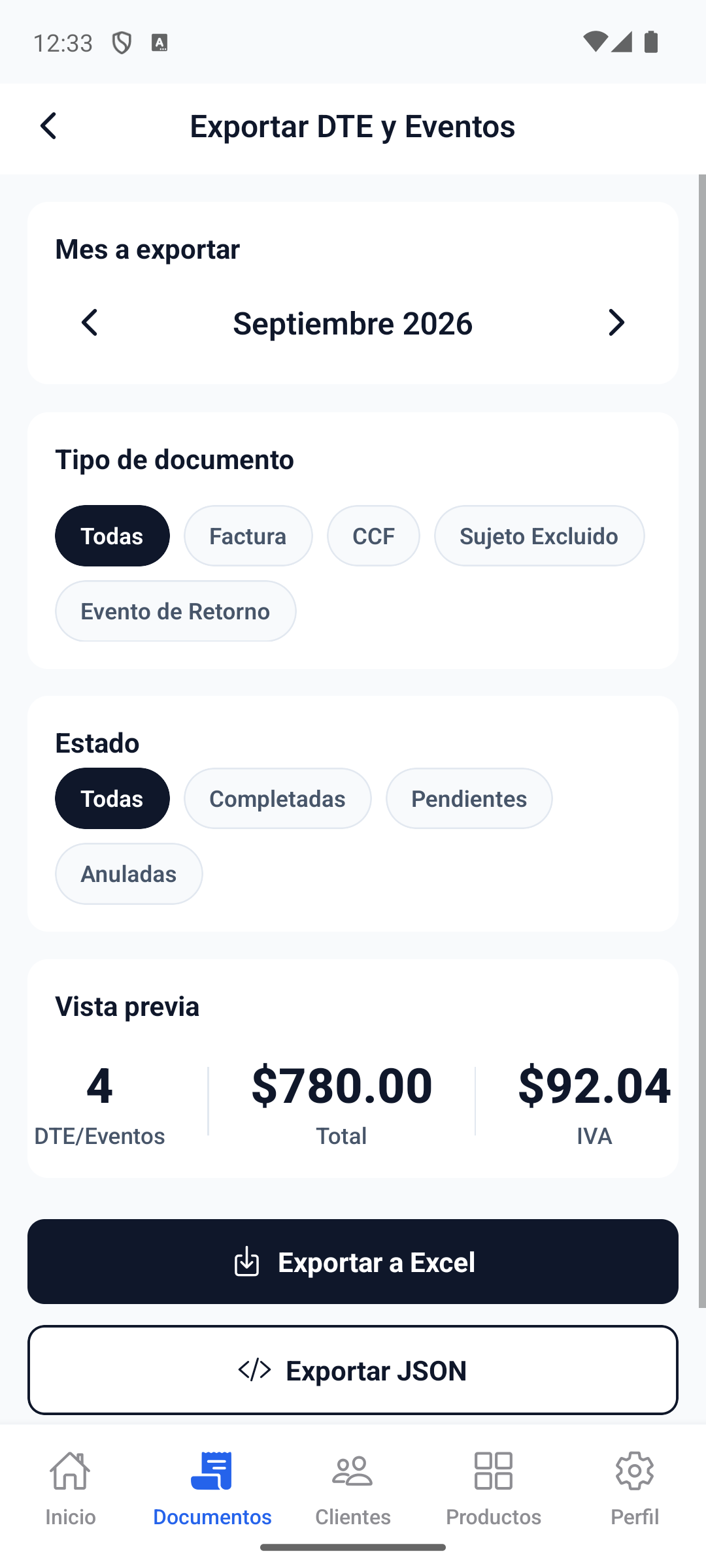
InvoiceExport MonthPicker
10
InvoiceExport Preview
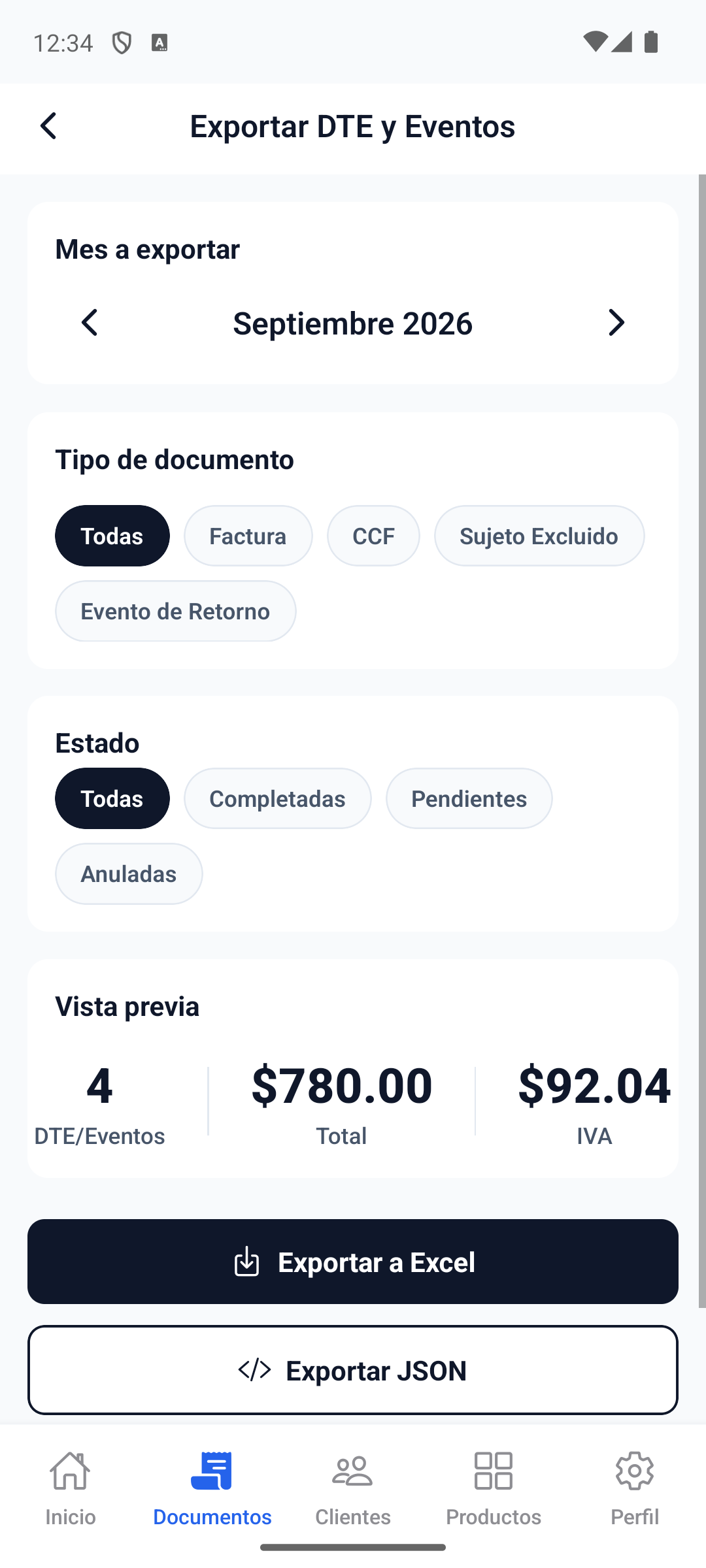
InvoiceExport Preview