← Inicio

Inicio de Sesion

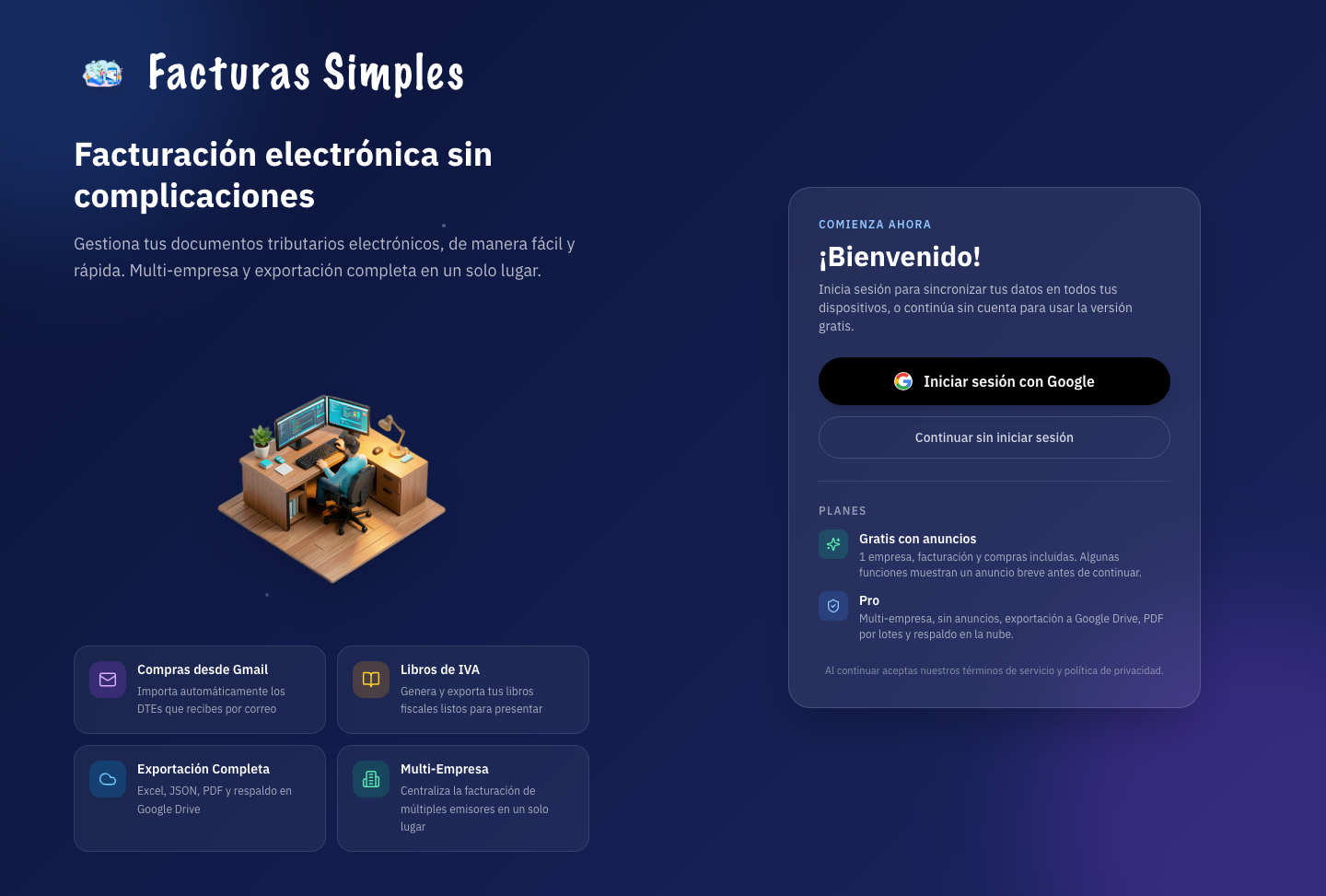
Acceda a la aplicacion usando su cuenta de Google o el modo invitado para explorar las funcionalidades.

1
Tras completar el tour inicial, la pantalla de Inicio muestra el estado inicial de la aplicacion e invita a configurar la primera empresa.
2
La pantalla de bienvenida muestra las opciones de inicio de sesion: Google Sign-In o modo invitado.
3
Presione "Continuar sin cuenta" para acceder en modo invitado y explorar la aplicacion.
Presione
Presione "Continuar sin cuenta" para acceder en modo invitado y explorar la aplicacion.
4
El modo invitado le permite probar todas las funciones sin necesidad de crear una cuenta.
5
La pantalla principal muestra la navegacion inferior con las secciones: Inicio, Clientes, Facturas, Productos y Ajustes.
6
El indicador de modo invitado confirma que esta usando la aplicacion en modo de pruebas.
1
Tras completar el tour inicial, la pantalla de Inicio muestra el estado inicial de la aplicacion e invita a configurar la primera empresa.
2
La pantalla de bienvenida muestra las opciones de inicio de sesion: Google Sign-In o modo invitado.
3
Presione "Continuar sin cuenta" para acceder en modo invitado y explorar la aplicacion.
Presione
Presione "Continuar sin cuenta" para acceder en modo invitado y explorar la aplicacion.
4
El modo invitado le permite probar todas las funciones sin necesidad de crear una cuenta.
5
La pantalla principal muestra la navegacion inferior con las secciones: Inicio, Clientes, Facturas, Productos y Ajustes.
6
El indicador de modo invitado confirma que esta usando la aplicacion en modo de pruebas.
1
Tras completar el tour inicial, la pantalla de Inicio muestra el estado inicial de la aplicacion e invita a configurar la primera empresa.
2
La pantalla de bienvenida muestra las opciones de inicio de sesion: Google Sign-In o modo invitado.
3
Presione "Continuar sin cuenta" para acceder en modo invitado y explorar la aplicacion.
Presione
Presione "Continuar sin cuenta" para acceder en modo invitado y explorar la aplicacion.
4
El modo invitado le permite probar todas las funciones sin necesidad de crear una cuenta.
5
La pantalla principal muestra la navegacion inferior con las secciones: Inicio, Clientes, Facturas, Productos y Ajustes.
6
El indicador de modo invitado confirma que esta usando la aplicacion en modo de pruebas.