Envio DTE al Ministerio de Hacienda
Envie los documentos electronicos al Ministerio de Hacienda de El Salvador para obtener el sello de recibido.
1
Abra una factura en estado Nueva y presione "Sincronizar" para enviarla al Ministerio de Hacienda.
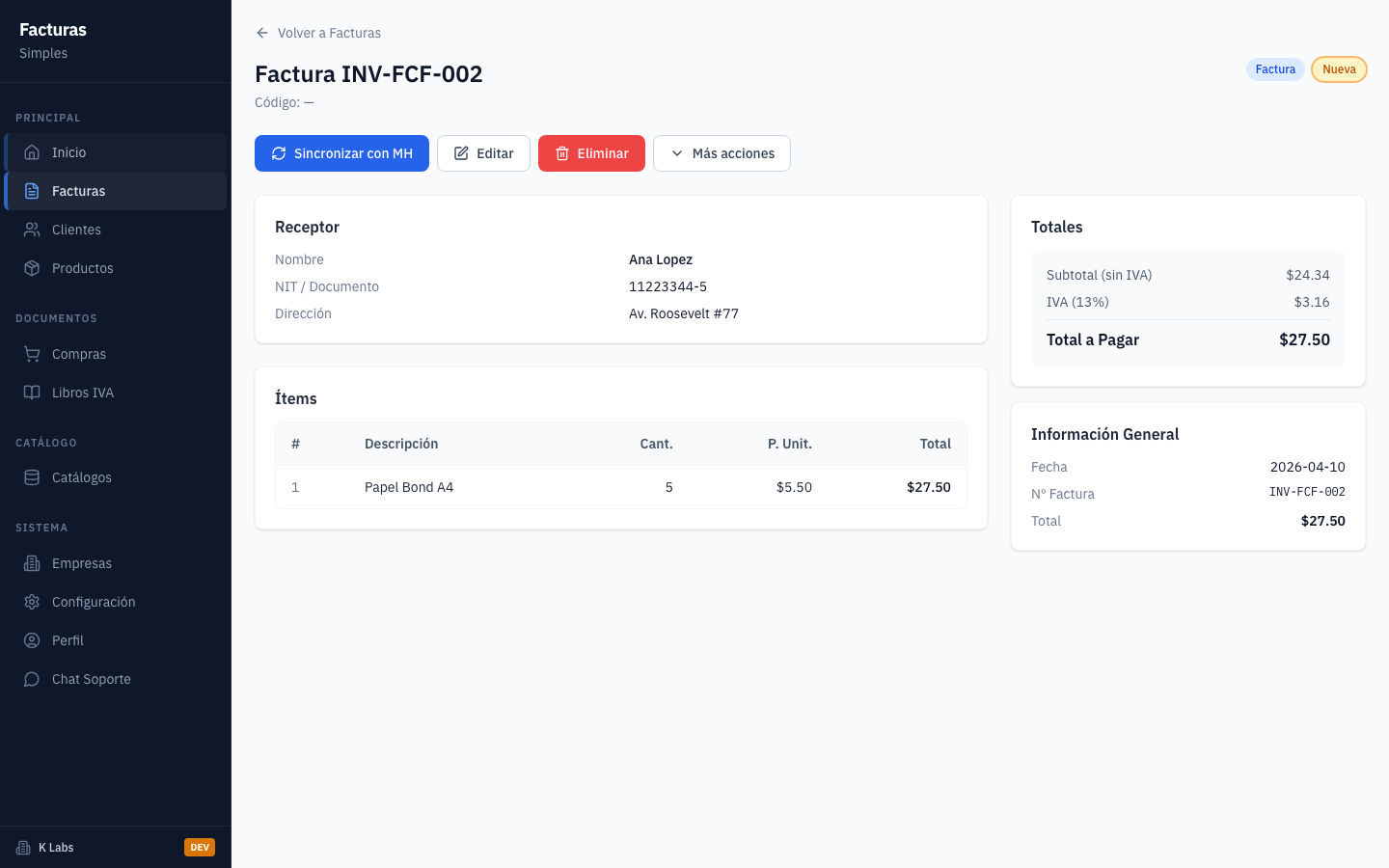
Abra una factura en estado Nueva y presione "Sincronizar" para enviarla al Ministerio de Hacienda.
2
Cuando el envio es aceptado, el detalle muestra el documento como Completado y conserva el sello recibido del MH.
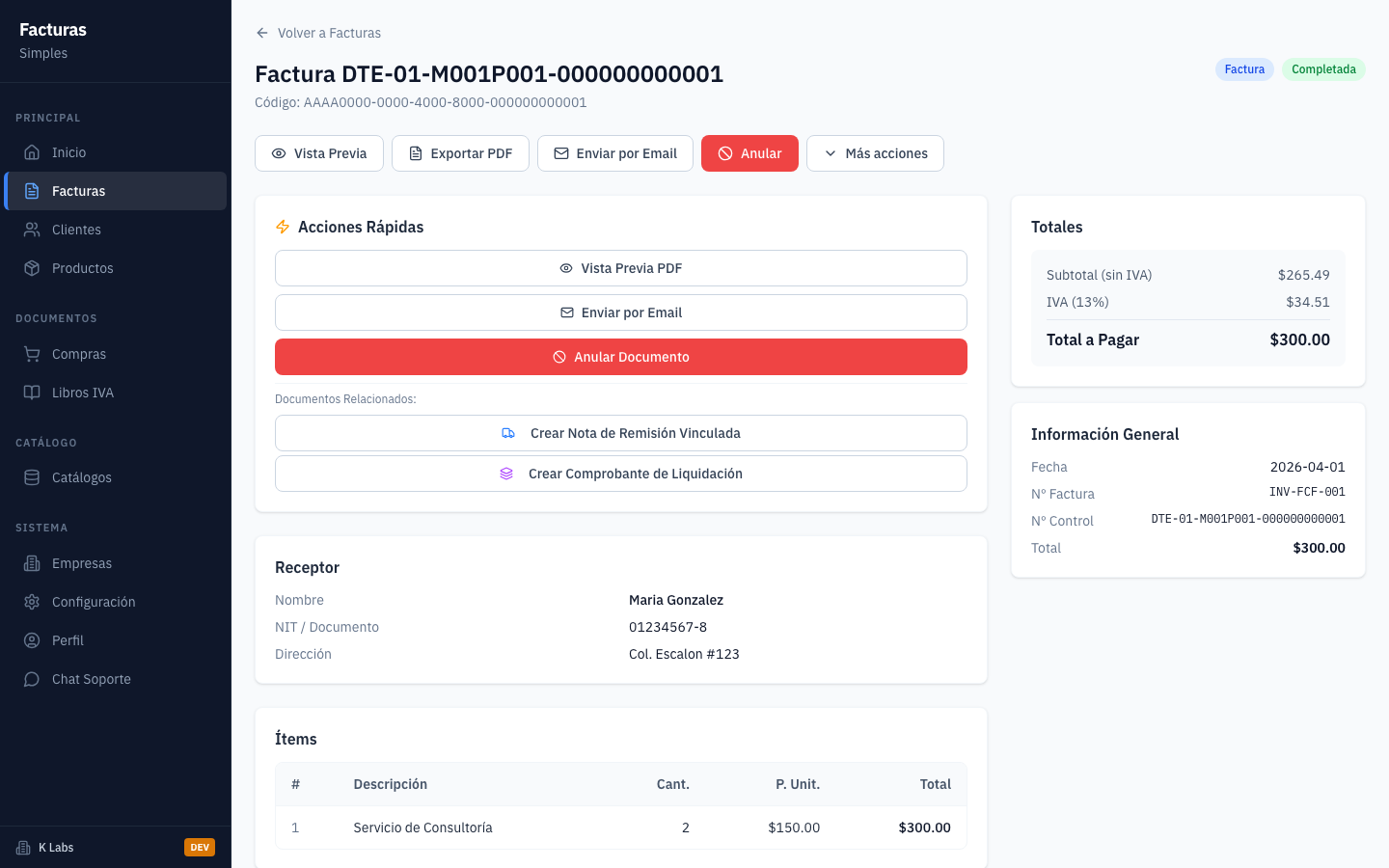
Cuando el envio es aceptado, el detalle muestra el documento como Completado y conserva el sello recibido del MH.
1
En movil, la barra superior muestra el estado de creditos o anuncios aplicables antes de sincronizar.

En movil, la barra superior muestra el estado de creditos o anuncios aplicables antes de sincronizar.
2
En plan gratuito, la sincronizacion puede requerir ver un anuncio antes de enviar el DTE.

En plan gratuito, la sincronizacion puede requerir ver un anuncio antes de enviar el DTE.
3
Espere a que finalice el procesamiento. No cierre la aplicacion mientras se envia el documento.

Espere a que finalice el procesamiento. No cierre la aplicacion mientras se envia el documento.
4
La pantalla de resultado indica si el DTE fue aceptado, rechazado o si ocurrio un error recuperable.

La pantalla de resultado indica si el DTE fue aceptado, rechazado o si ocurrio un error recuperable.
5
Los documentos ya completados no vuelven a sincronizarse; la app evita enviar duplicados al MH.

Los documentos ya completados no vuelven a sincronizarse; la app evita enviar duplicados al MH.
6
Despues de un envio exitoso, puede generar documentos relacionados segun el tipo de DTE y su estado.

Despues de un envio exitoso, puede generar documentos relacionados segun el tipo de DTE y su estado.
1
Durante el envio, la aplicacion muestra el modal de procesamiento y mantiene al usuario informado mientras espera la respuesta del MH.
2
Si el MH rechaza el documento, la aplicacion muestra el motivo para corregir datos y reintentar.
3
Si falta el certificado digital o la clave, la aplicacion bloquea el envio y explica que debe completar la configuracion de empresa.
4
MockSync Factura Modal Open
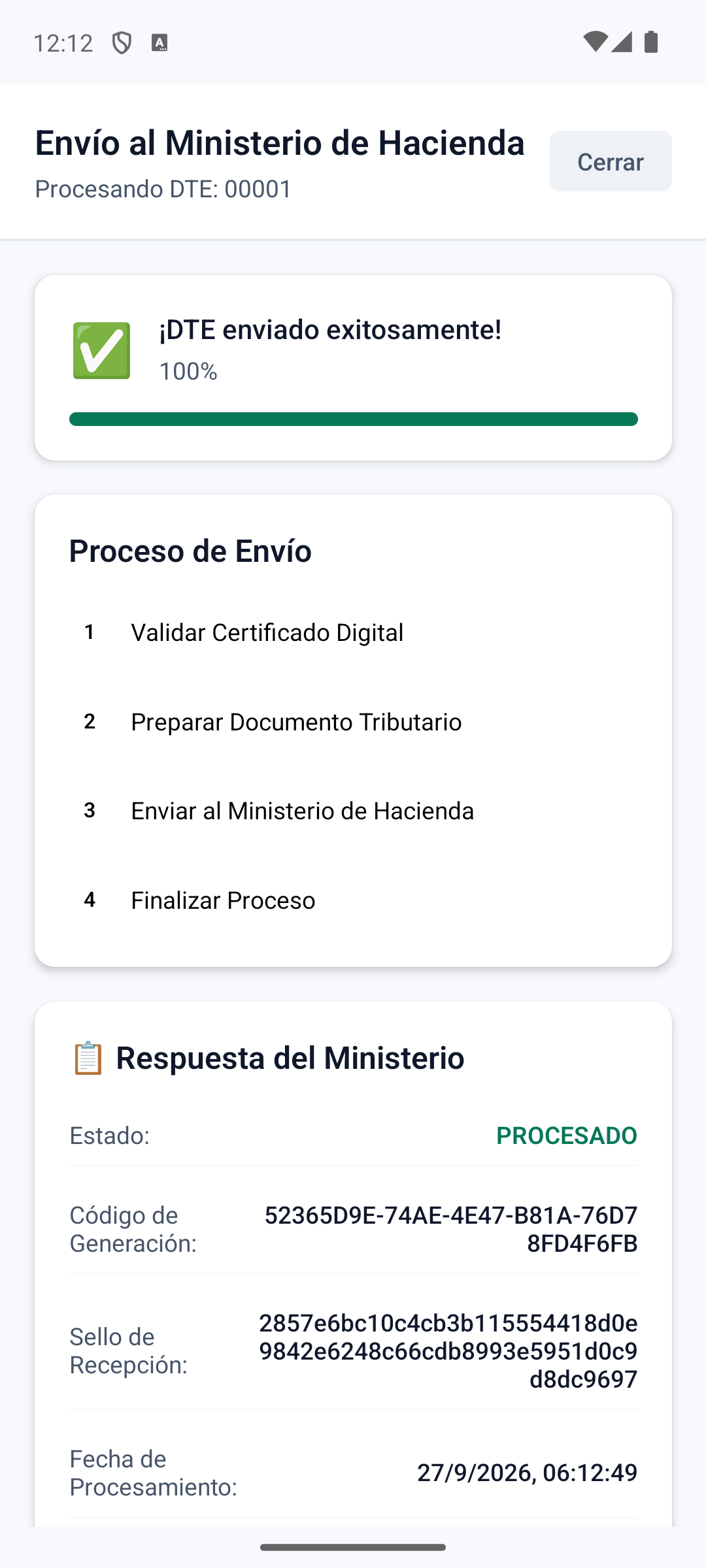
MockSync Factura Modal Open
5
MockSync Factura Complete
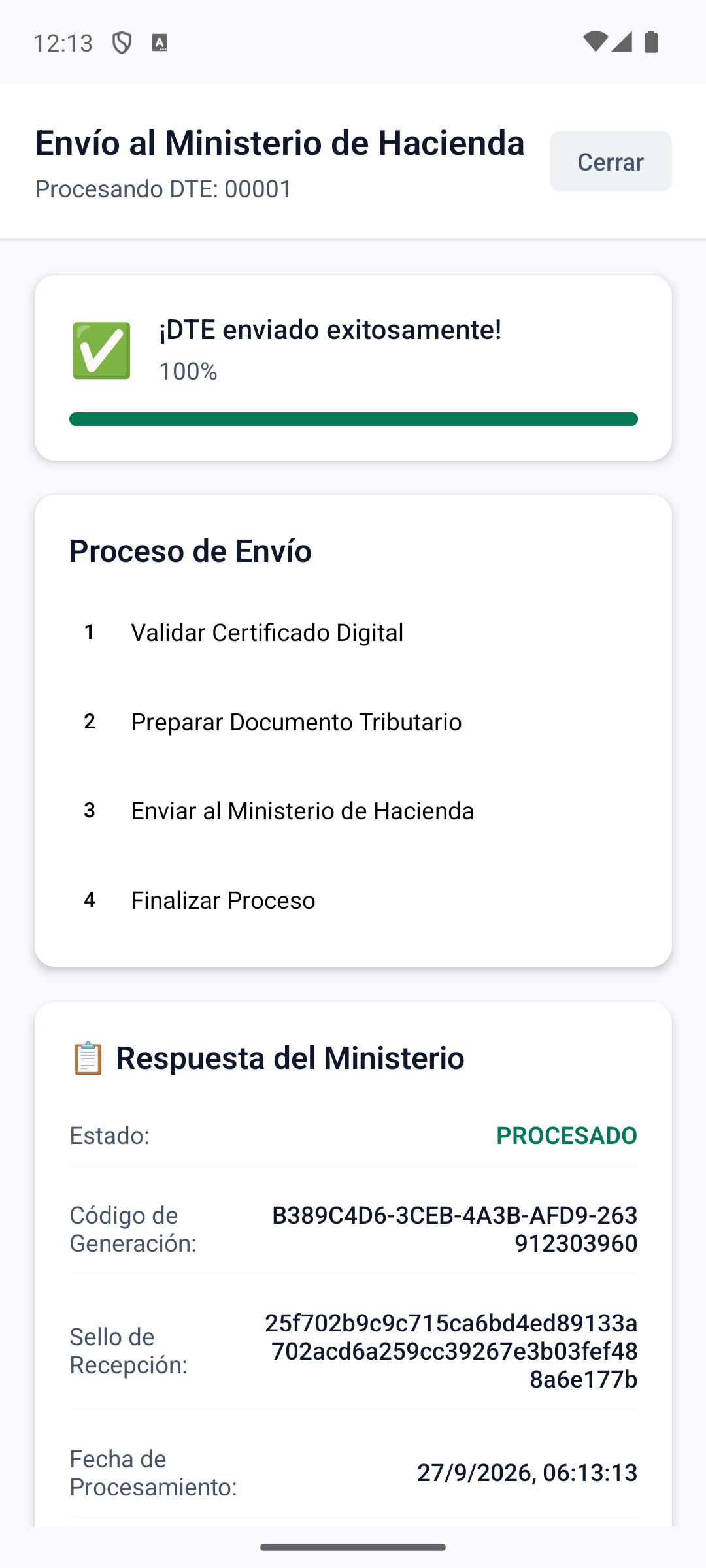
MockSync Factura Complete
6
MockSync AuthError Message
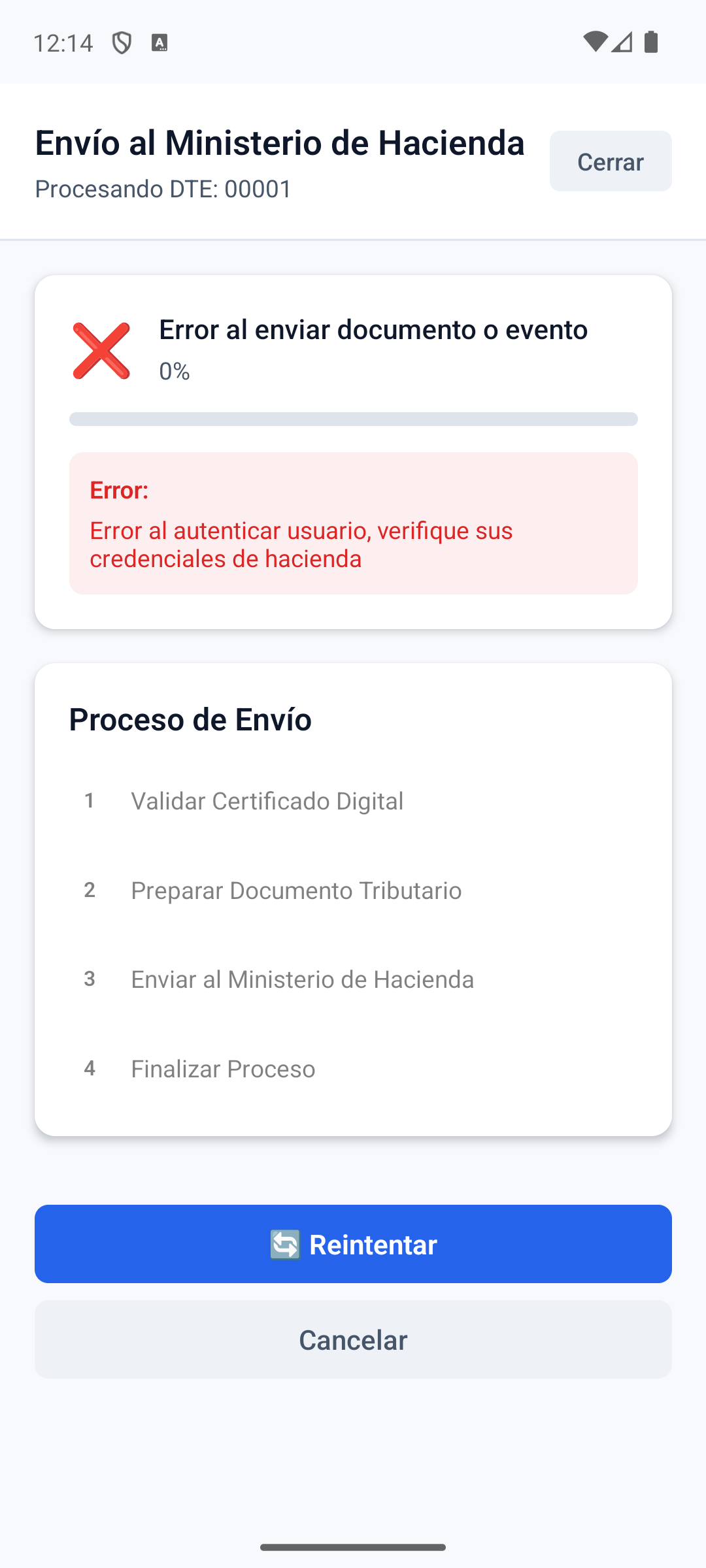
MockSync AuthError Message
7
MockSync Rejected State
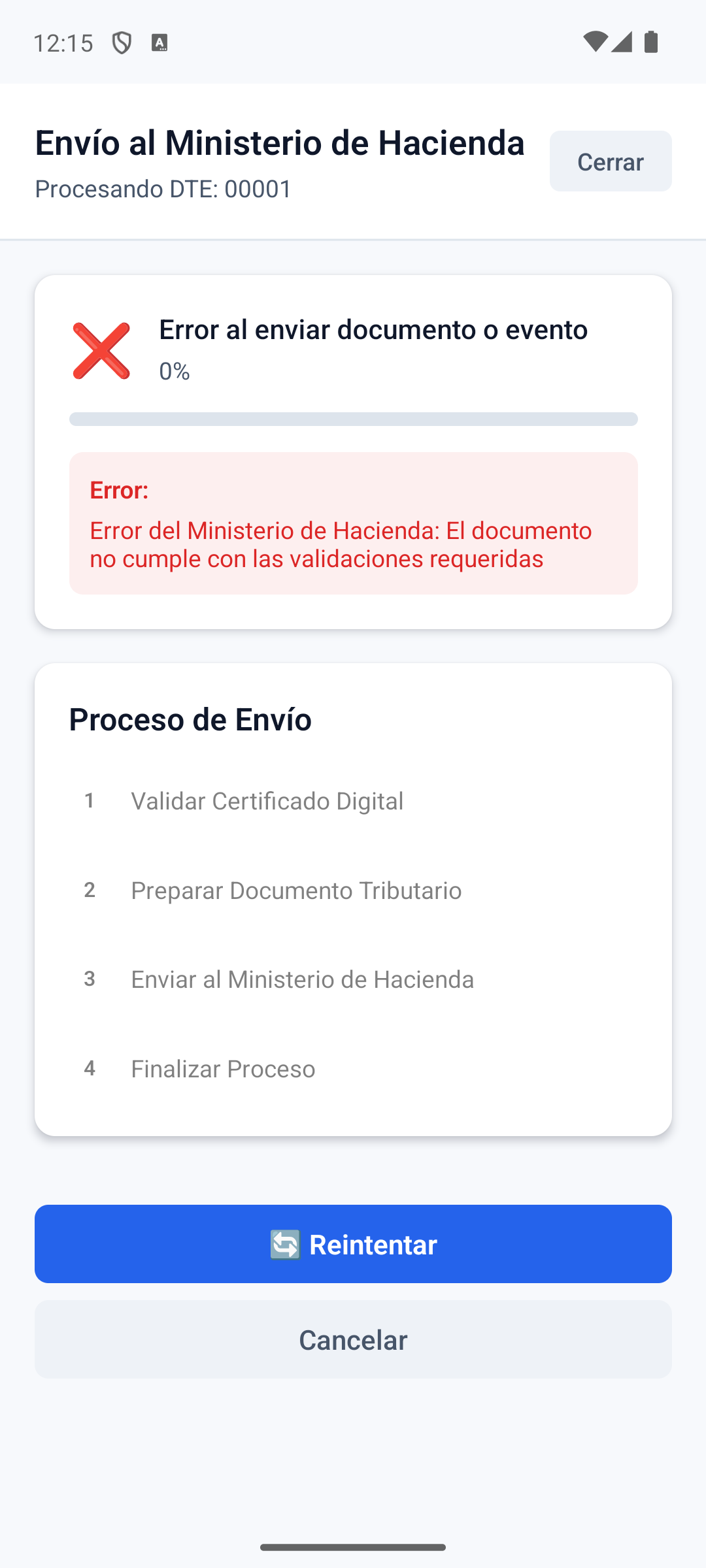
MockSync Rejected State