Vincular Compras a Facturas o Clientes
Relacione una compra registrada con la factura de venta o el cliente para el que se utilizo, para dar seguimiento al costo de materiales por documento o por cliente. La vinculacion es local: no se envia al Ministerio de Hacienda ni modifica el DTE original.
1
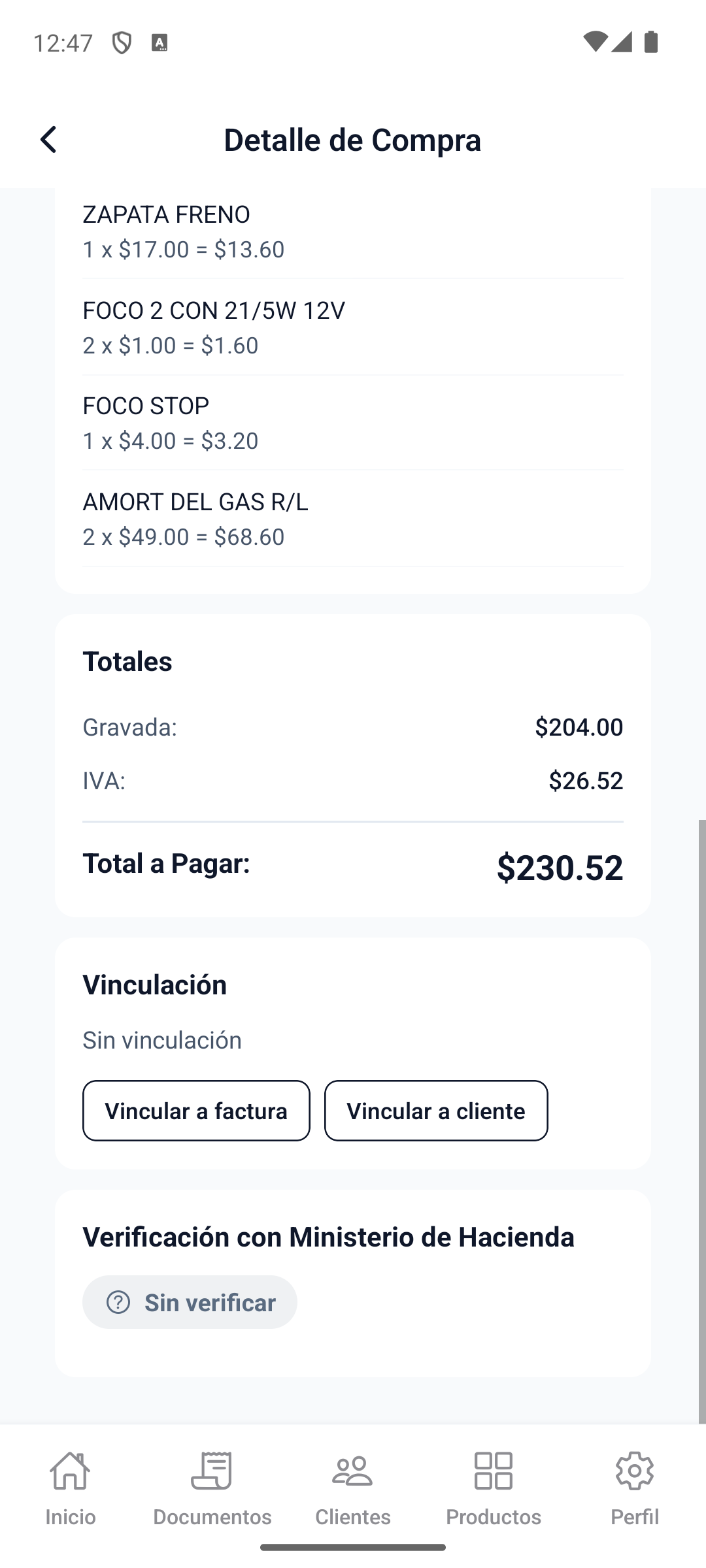
Abra el detalle de una compra desde la lista de Compras y desplacese hasta el final, despues de los Totales, donde se encuentra la tarjeta "Vinculacion".
2
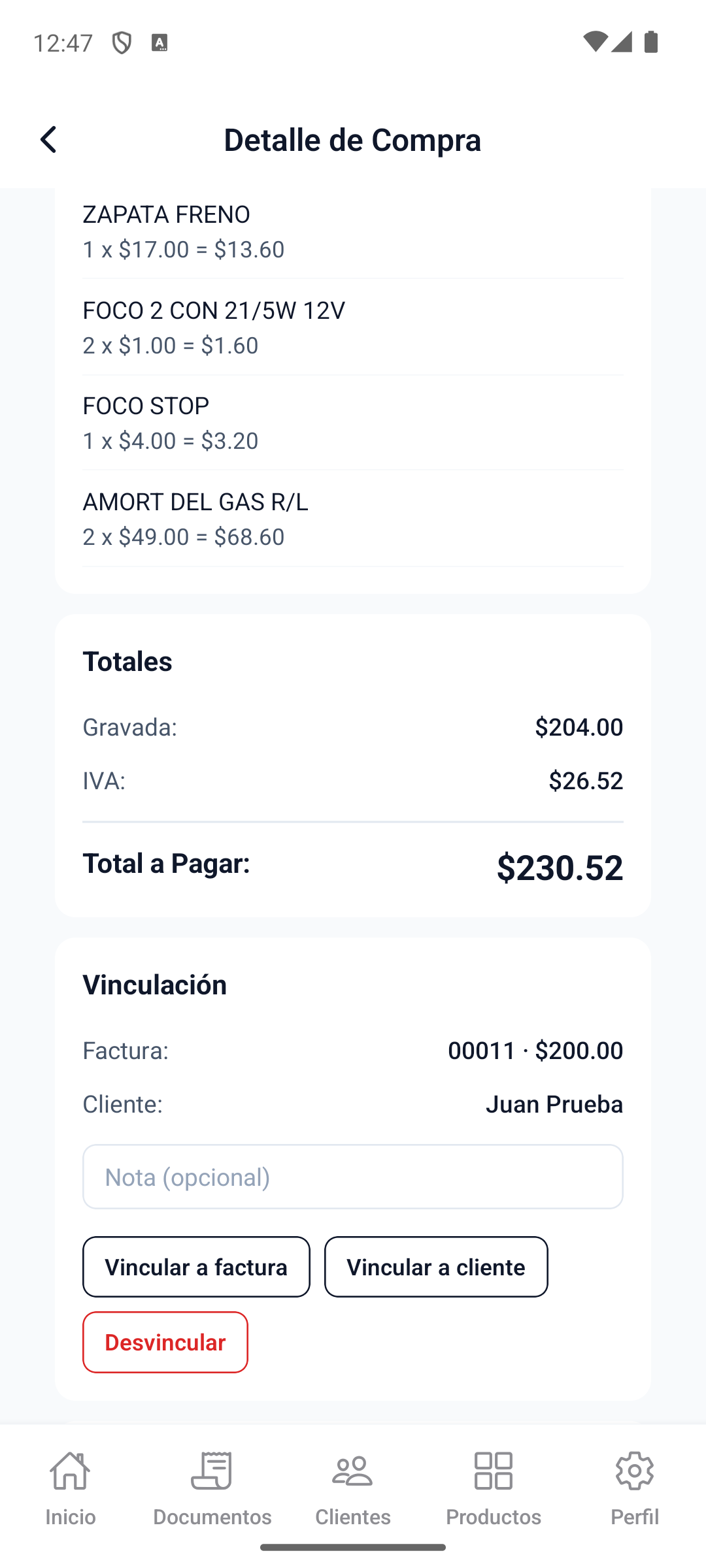
La tarjeta "Vinculacion" muestra la factura y el cliente asociados, un campo de "Nota (opcional)" y los botones "Vincular a factura", "Vincular a cliente" y "Desvincular". Si la compra no tiene relacion registrada se muestra "Sin vinculacion".
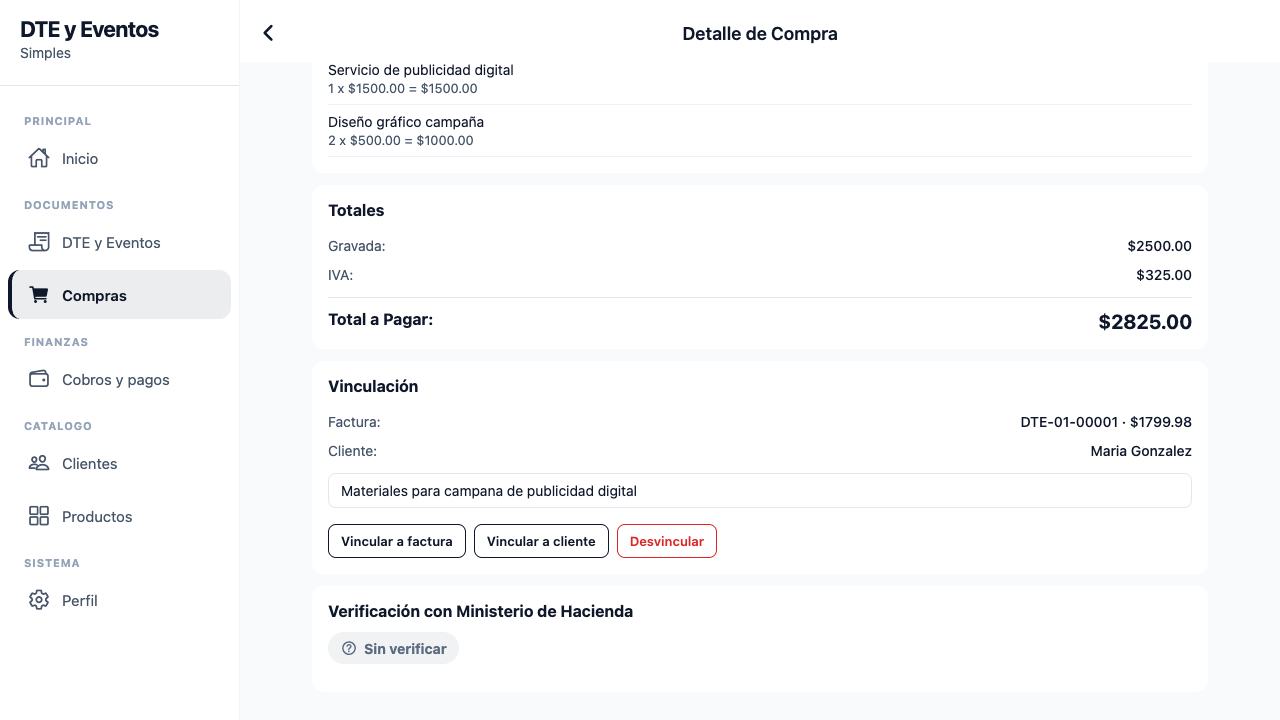
La tarjeta "Vinculacion" muestra la factura y el cliente asociados, un campo de "Nota (opcional)" y los botones "Vincular a factura", "Vincular a cliente" y "Desvincular". Si la compra no tiene relacion registrada se muestra "Sin vinculacion".
3
Presione "Vincular a factura" para abrir el listado de facturas de la empresa. Cada fila muestra el numero de factura, el cliente y el total; seleccione una para completar la vinculacion.
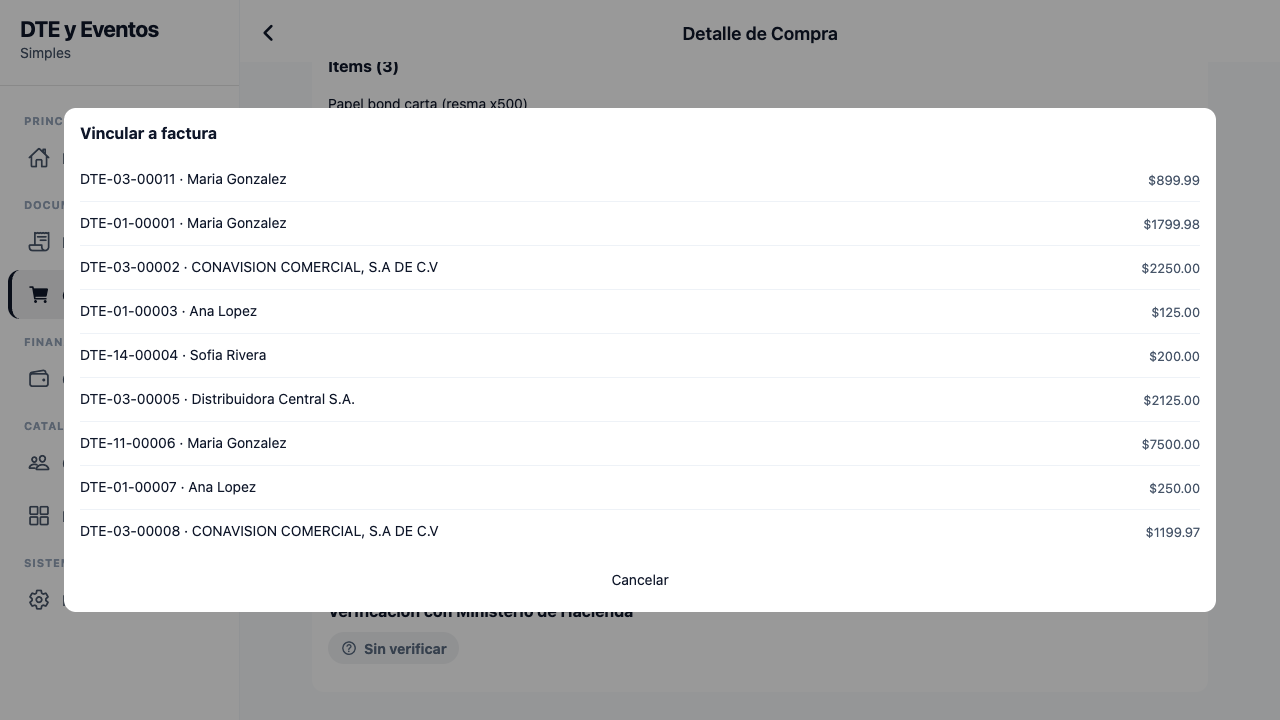
Presione "Vincular a factura" para abrir el listado de facturas de la empresa. Cada fila muestra el numero de factura, el cliente y el total; seleccione una para completar la vinculacion.
4
Al vincular a una factura, el cliente de esa factura se completa automaticamente en el campo Cliente. Use "Vincular a cliente" si prefiere asociar la compra directamente a un cliente sin pasar por una factura, y "Desvincular" para quitar la relacion en cualquier momento.
5
En el detalle de la factura vinculada aparece la seccion "Materiales / Compras vinculadas" con el emisor, la fecha y el monto de cada compra relacionada, y el total "Costo de materiales" con la cantidad de compras.
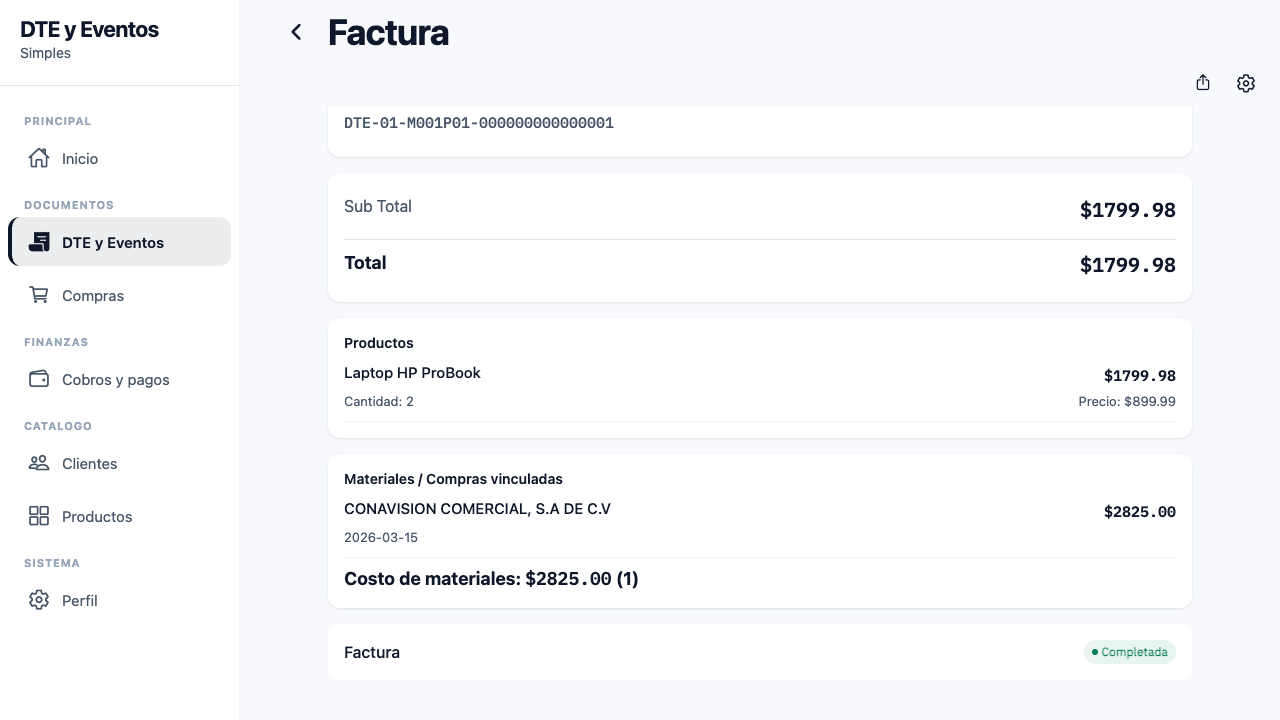
En el detalle de la factura vinculada aparece la seccion "Materiales / Compras vinculadas" con el emisor, la fecha y el monto de cada compra relacionada, y el total "Costo de materiales" con la cantidad de compras.
6
En el detalle del cliente vinculado aparece la seccion "Compras / Materiales del cliente" con el mismo listado de compras y su costo total de materiales.
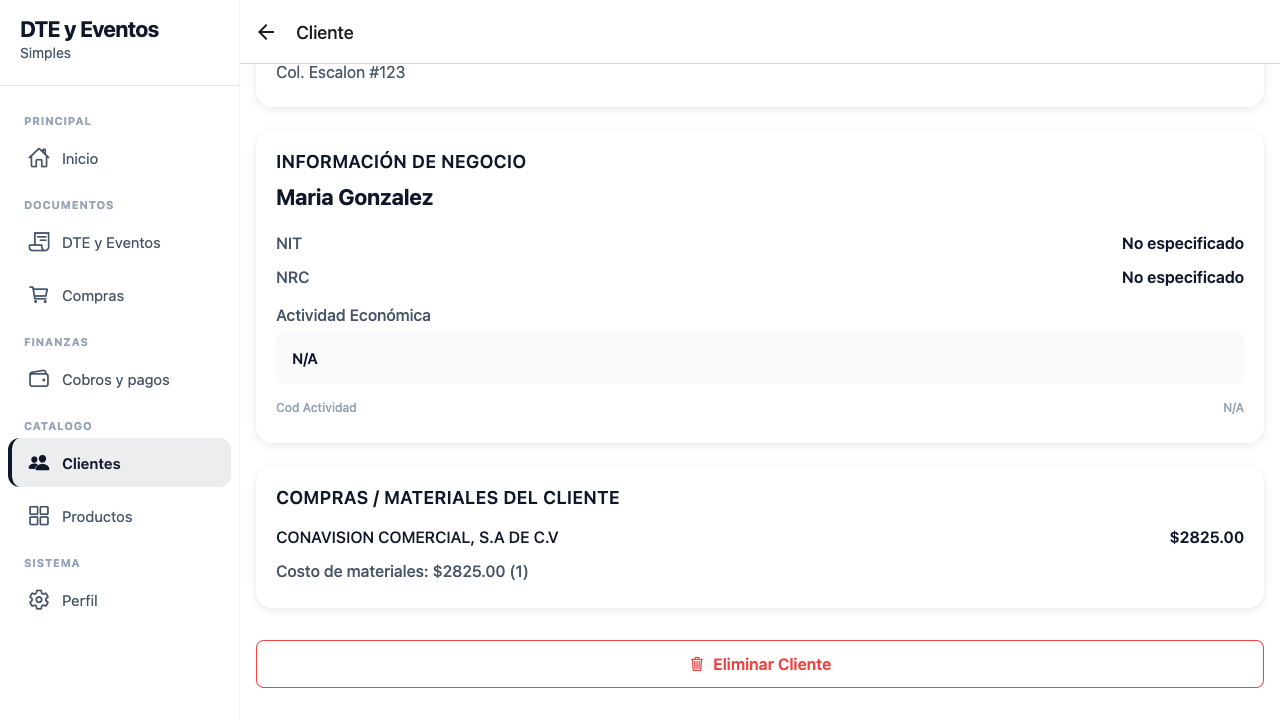
En el detalle del cliente vinculado aparece la seccion "Compras / Materiales del cliente" con el mismo listado de compras y su costo total de materiales.
7
En la lista de Compras, cada compra vinculada muestra la etiqueta "Vinculada" junto a la fecha, para identificar de un vistazo que compras ya estan relacionadas con una venta o un cliente.
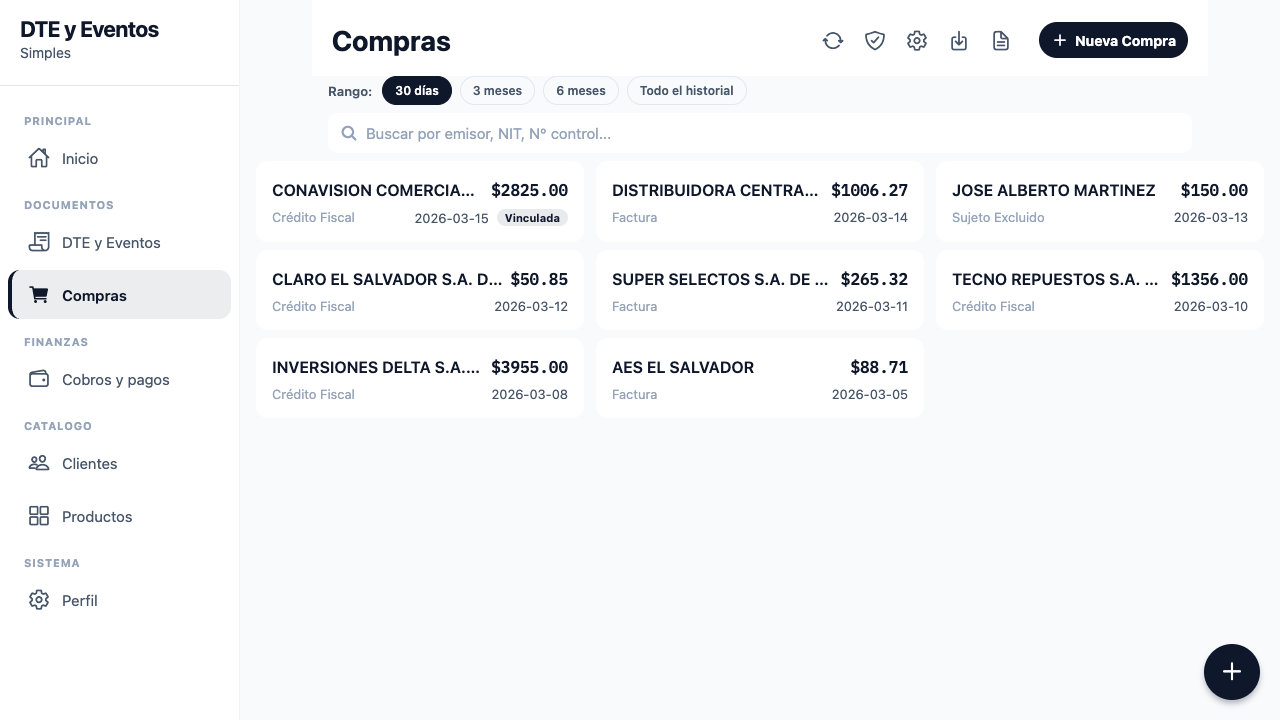
En la lista de Compras, cada compra vinculada muestra la etiqueta "Vinculada" junto a la fecha, para identificar de un vistazo que compras ya estan relacionadas con una venta o un cliente.
1
Abra el detalle de una compra desde la lista de Compras y desplacese hasta el final, despues de los Totales, donde se encuentra la tarjeta "Vinculacion".
2
La tarjeta "Vinculacion" muestra la factura y el cliente asociados, un campo de "Nota (opcional)" y los botones "Vincular a factura", "Vincular a cliente" y "Desvincular". Si la compra no tiene relacion registrada se muestra "Sin vinculacion".
3
Presione "Vincular a factura" para abrir el listado de facturas de la empresa. Cada fila muestra el numero de factura, el cliente y el total; seleccione una para completar la vinculacion.
4
Al vincular a una factura, el cliente de esa factura se completa automaticamente en el campo Cliente. Use "Vincular a cliente" si prefiere asociar la compra directamente a un cliente sin pasar por una factura, y "Desvincular" para quitar la relacion en cualquier momento.
5
En el detalle de la factura vinculada aparece la seccion "Materiales / Compras vinculadas" con el emisor, la fecha y el monto de cada compra relacionada, y el total "Costo de materiales" con la cantidad de compras.
6
En el detalle del cliente vinculado aparece la seccion "Compras / Materiales del cliente" con el mismo listado de compras y su costo total de materiales.
7
En la lista de Compras, cada compra vinculada muestra la etiqueta "Vinculada" junto a la fecha, para identificar de un vistazo que compras ya estan relacionadas con una venta o un cliente.
8
CompraDetail LinkSection
CompraDetail LinkSection
9
CompraDetail Linked
CompraDetail Linked