Requisito previo a emitir DTE
Todos los contribuyentes deben completar este proceso antes de emitir Documentos Tributarios Electronicos, ya sea por el Plan de Incorporacion a la Facturacion Electronica o de forma voluntaria. Al finalizar obtendra el certificado de firma electronica (.crt) y las llaves (.key) necesarias para operar en ambos ambientes.
Vigencia del Certificado en Ambiente para Pruebas
| Sistema |
Plazo para completar pruebas minimas |
Que ocurre si vence |
| Sistema de Transmision DTE |
2 meses |
Enviar nueva Solicitud de Ingreso al Ambiente para Pruebas |
| Sistema de Facturacion DTE |
15 dias |
Enviar nueva Solicitud de Ingreso al Ambiente para Pruebas |
1. Ingreso al Proceso de Acreditamiento
Los usuarios deben acreditarse la primera vez que ingresen tanto en el Ambiente para Pruebas como en el Ambiente Productivo.
a
Ingresar a
https://info.dtes.mh.gob.sv/, seleccionar
"Ingresar" y hacer clic en
"Iniciar sesion" del Sitio de Emisores DTE de Facturacion Electronica.
b
Colocar el NIT y contrasena de los Servicios con clave de la DGII. Seleccionar "Ambiente para Pruebas" y dar clic en "Iniciar sesion".
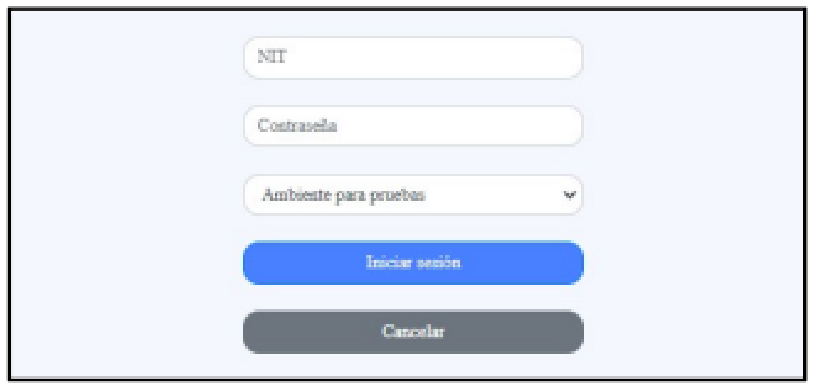
Portal MH — Inicio de sesion (Ambiente para Pruebas)
c
El sistema muestra un mensaje de bienvenida. Dar clic en "OK" para continuar.
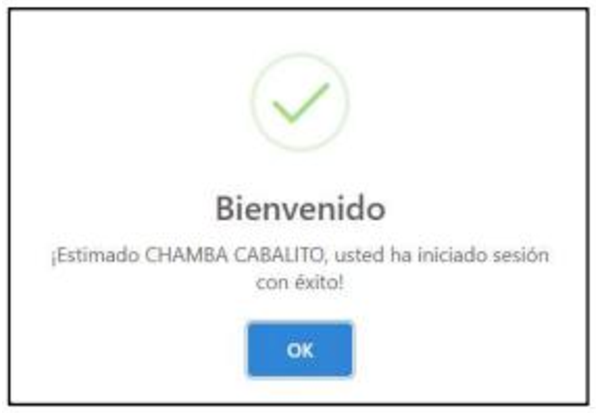
Mensaje de bienvenida — dar clic en OK para continuar
2. Sistema de Transmision DTE — Proceso de Acreditamiento
Aplica a contribuyentes que usan su propio sistema interno de facturacion integrado con la API del Ministerio de Hacienda. Cualquier contribuyente puede optar por esta plataforma.
2.1 Acreditamiento en Ambiente para Pruebas
Paso 1 — Verificacion de Informacion
1
El sistema muestra automaticamente la informacion del contribuyente segun el RUC (Persona Natural o Juridica). Verificar que los datos son correctos y dar clic en "Siguiente".
2
Cuando aparezca el aviso "Si su informacion es correcta, haga clic en continuar", dar clic en "Continuar".
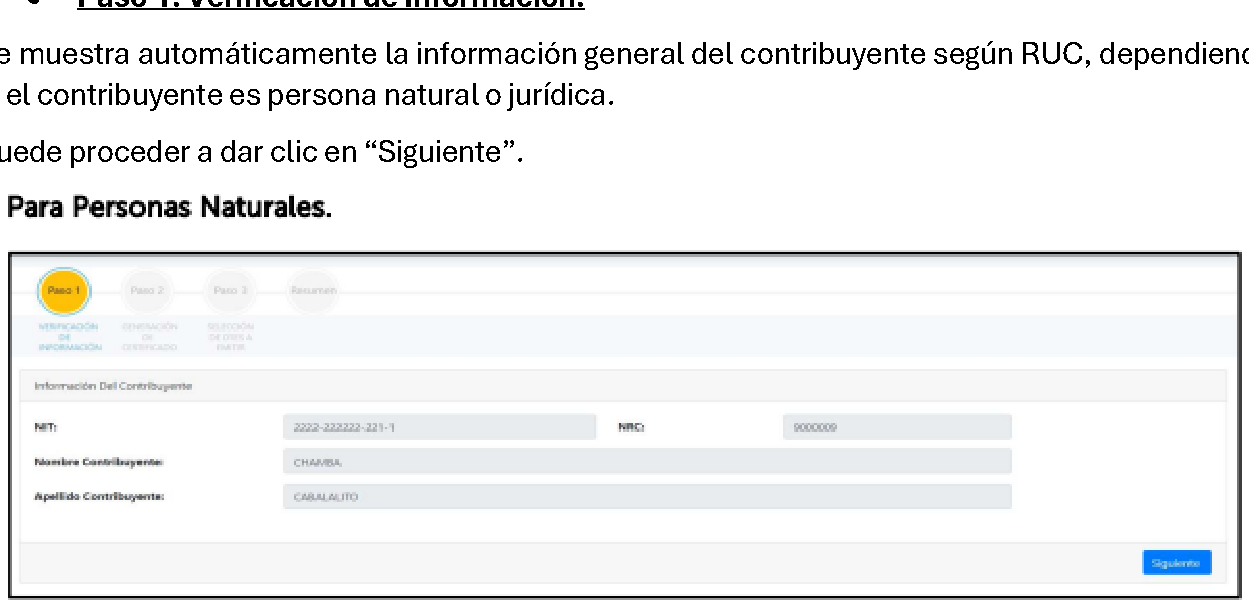
Paso 1 — Verificacion de informacion (Persona Natural)
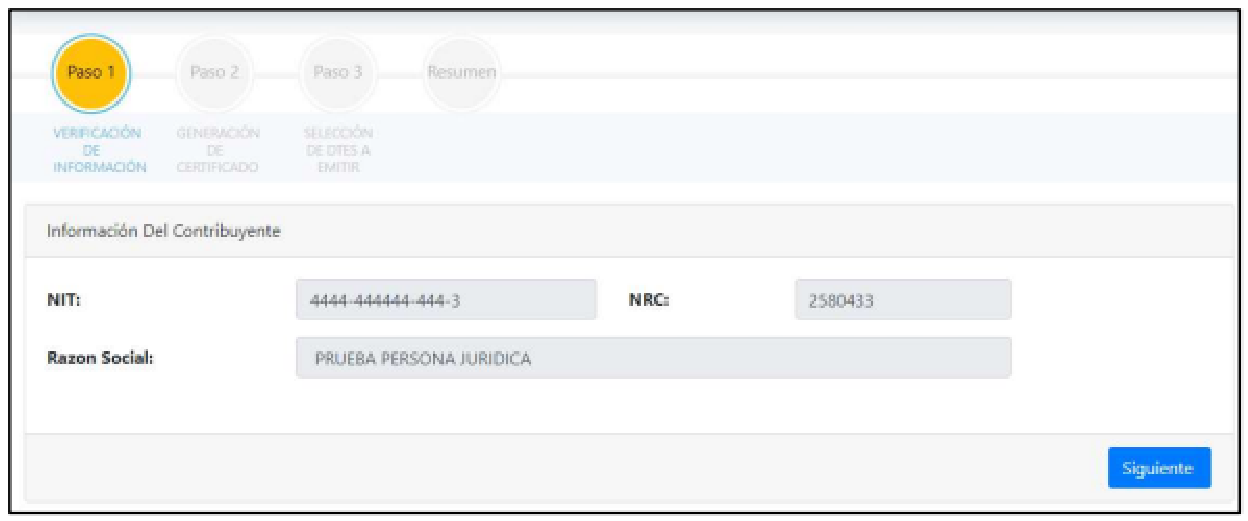
Paso 1 — Verificacion de informacion (Persona Juridica)
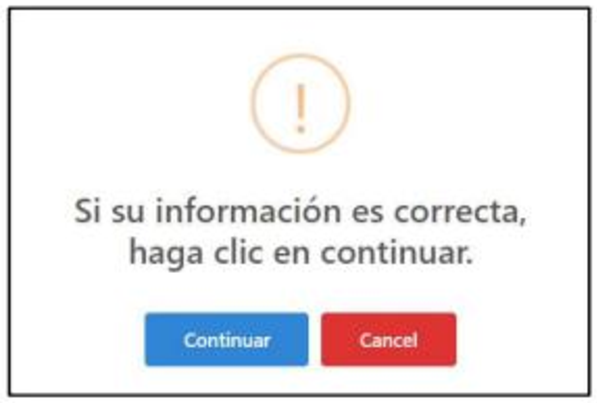
Confirmar informacion — dar clic en Continuar
Paso 2 — Generacion del Certificado de Firma Electronica
Completar los campos requeridos segun el tipo de contribuyente:
NAT
Personas Naturales: Correo Electronico, Clave Publica Certificado Firma Simple, Clave Privada Certificado Firma Simple.
JUR
Personas Juridicas: Adicionalmente, Unidad Responsable y seleccion del representante legal o apoderado registrado en el RUC.
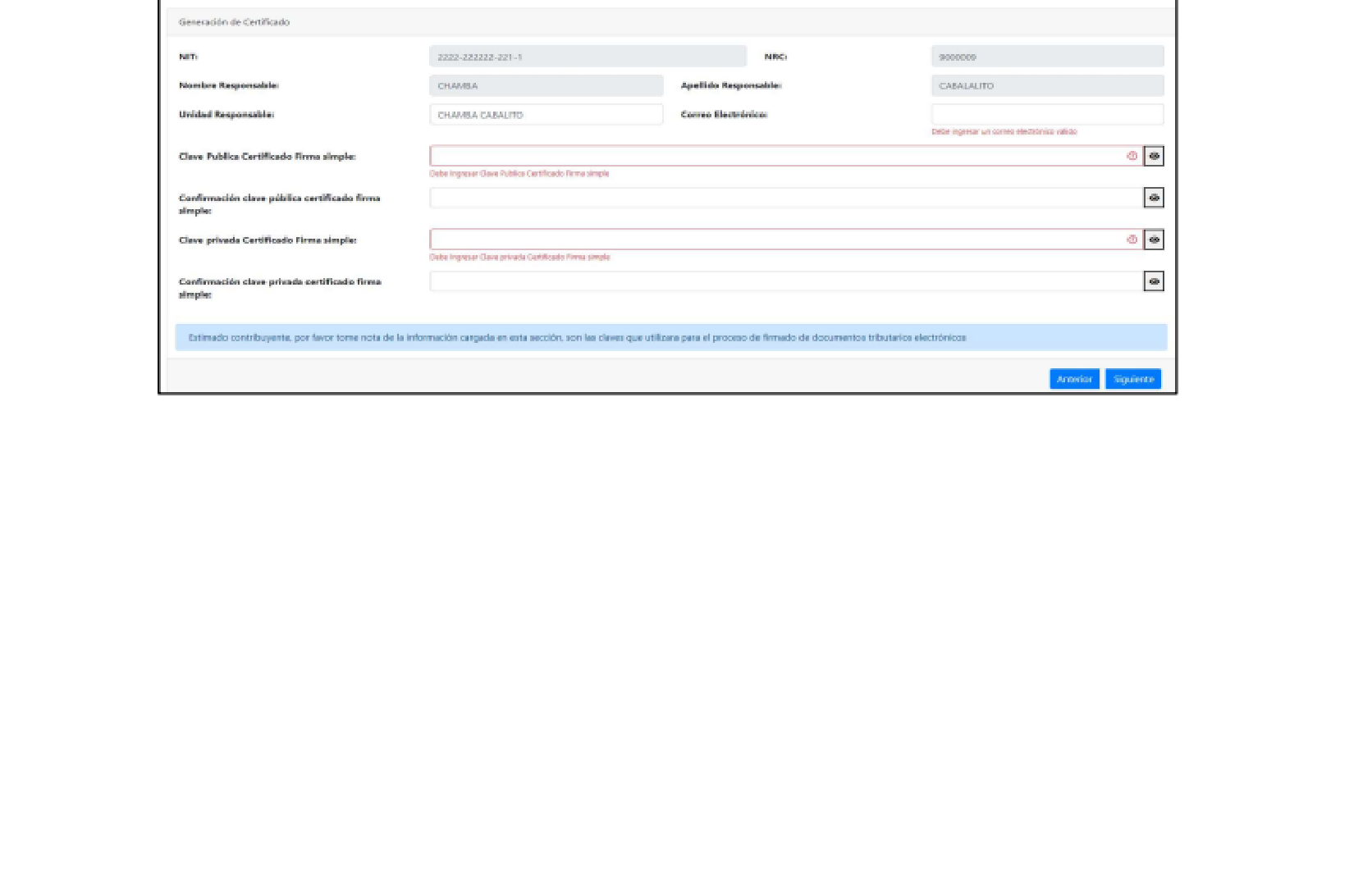
Paso 2 — Generacion de certificado (Persona Natural)
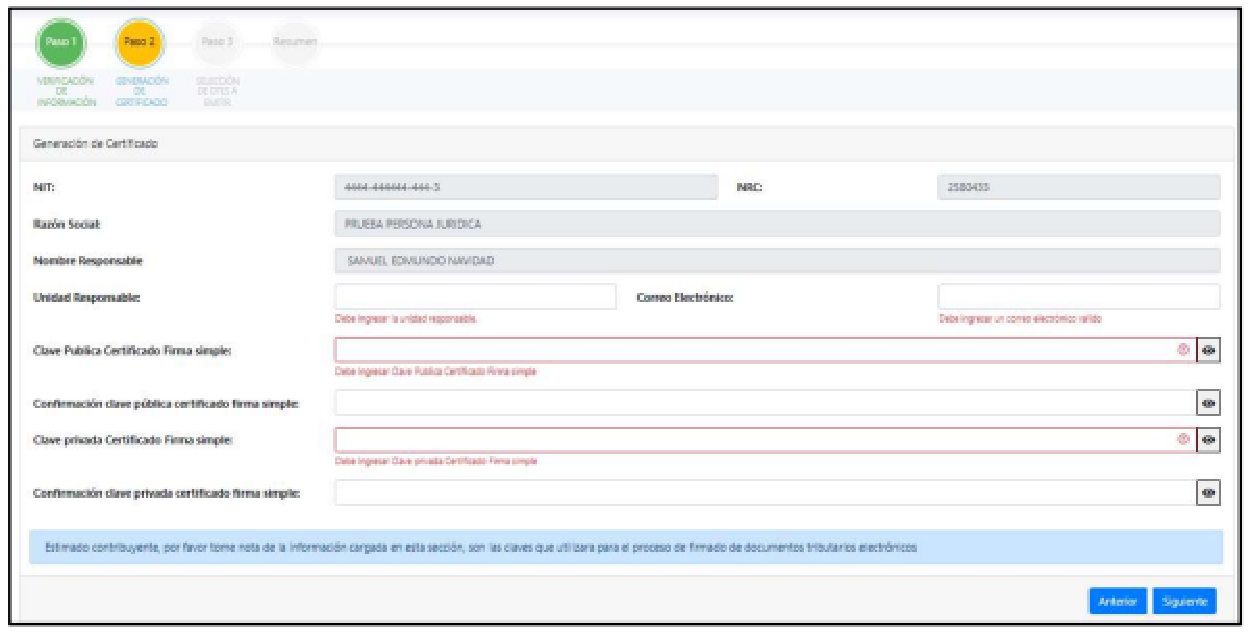
Paso 2 — Generacion de certificado (Persona Juridica)
Reglas para las claves del certificado
- Minimo 8 caracteres, maximo 30, alfanumericos
- Al menos una letra mayuscula
- Al menos un caracter especial
- No se permiten tres letras, numeros ni teclas secuenciales
- No se permiten espacios en blanco
Importante: Guardar ambas claves en un lugar seguro. Son de uso recurrente en la emision de DTE.
3
Despues de completar los campos, dar clic en "Siguiente". Cuando aparezca el aviso "Las credenciales digitadas seran asignadas al certificado digital, ¿Desea continuar?", dar clic en "Continuar".
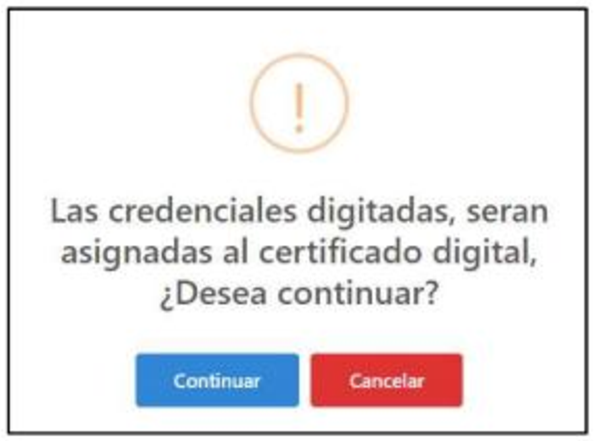
Confirmar asignacion de credenciales al certificado
Paso 3 — Seleccion de DTE y Contrasena de API
4
El sistema muestra todos los DTE disponibles para pruebas. Leer y aceptar los Terminos y Condiciones marcando la casilla "Acepto".
5
Personalizar la Contrasena de Acceso API (mismas reglas de seguridad). Esta contrasena se usa para autenticarse con la API de seguridad; no tiene vencimiento pero puede modificarse desde el Sitio de Emisores DTE.
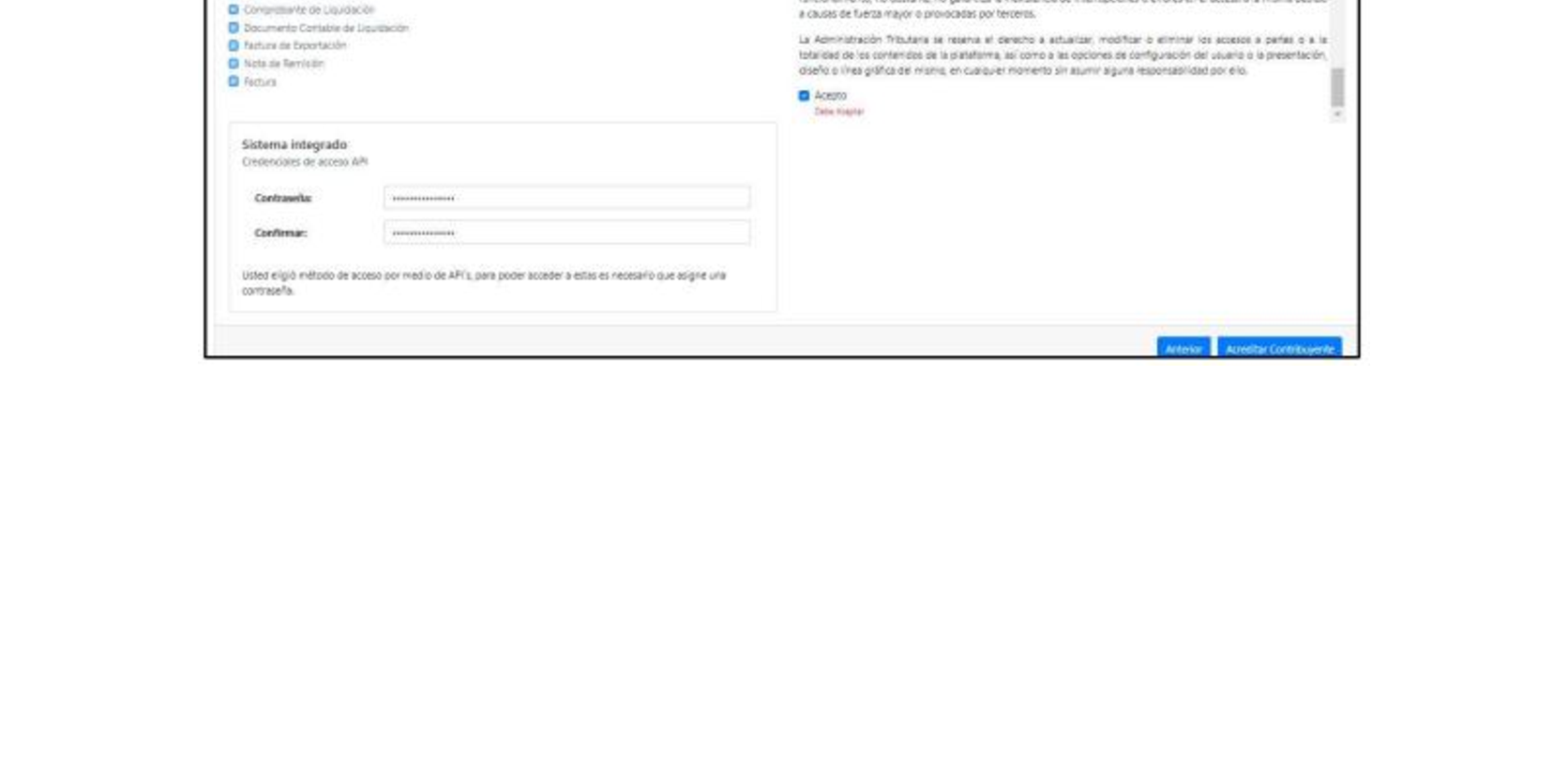
Paso 3 — DTE habilitados, Terminos y Condiciones y Contrasena de API
6
Dar clic en "Acreditar Contribuyente". El sistema confirmara "Acreditacion finalizada exitosamente". Dar clic en "OK" y luego visualizara "Proceso finalizado".
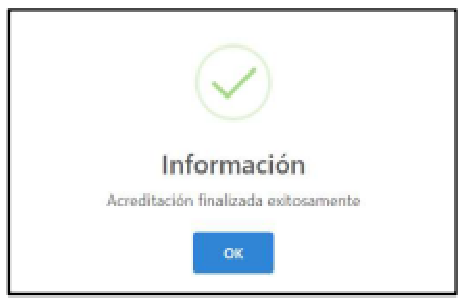
Acreditacion finalizada exitosamente — dar clic en OK
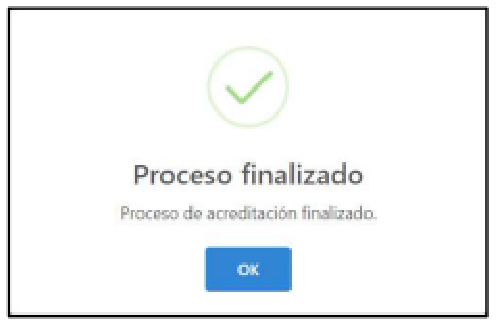
Proceso de acreditacion finalizado
Resumen — Descarga de Certificados
7
Descargar Informacion: Dar clic en el icono de descarga. Se genera un PDF con el resumen del acreditamiento. Guardarlo.
8
Descargar Certificados: Dar clic en el icono, ingresar la Clave Publica y la Clave Privada (el sistema pide la Clave Privada dos veces). Se descargan automaticamente las llaves (.key) y el certificado de firma electronica (.crt).
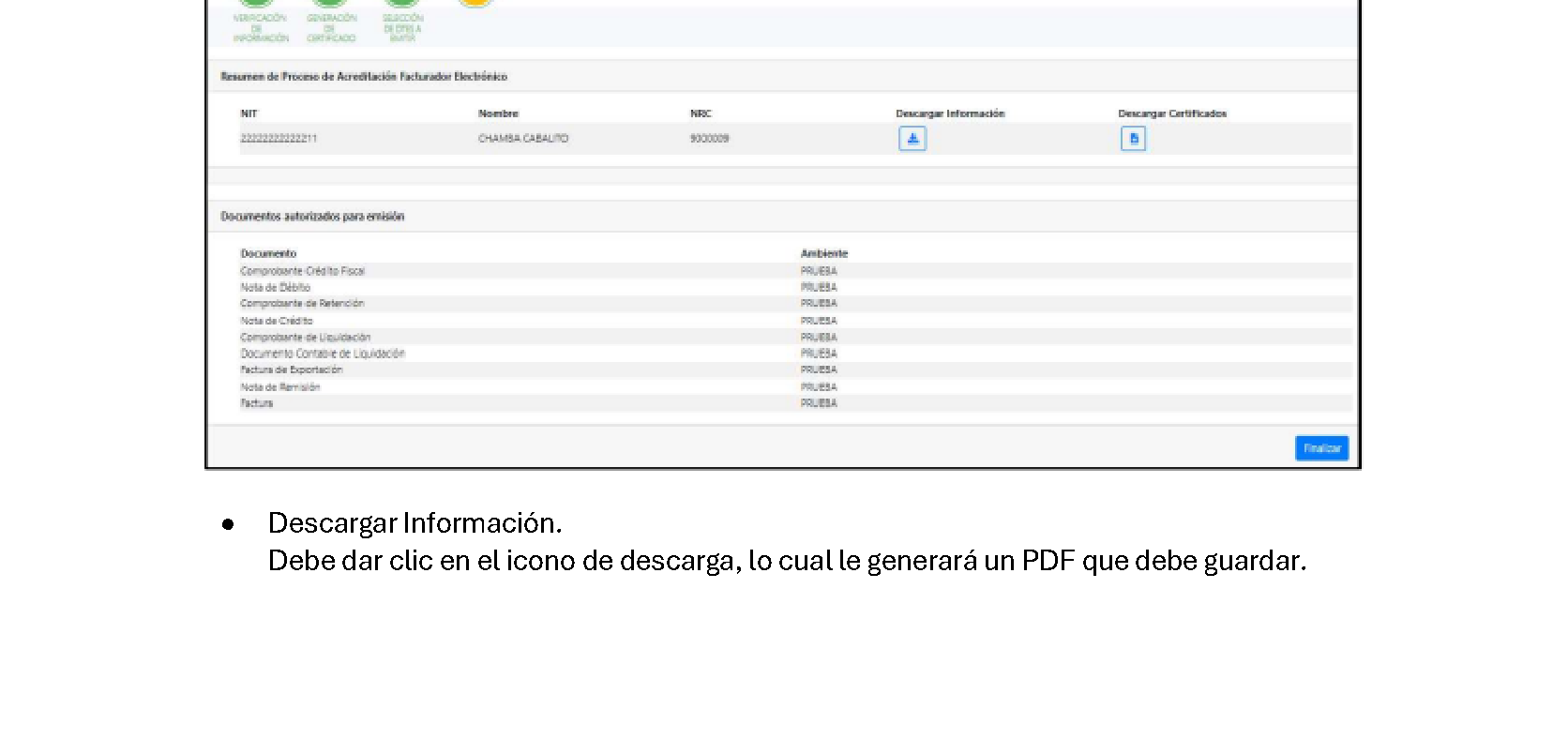
Resumen del acreditamiento — columnas Descargar Informacion y Descargar Certificados
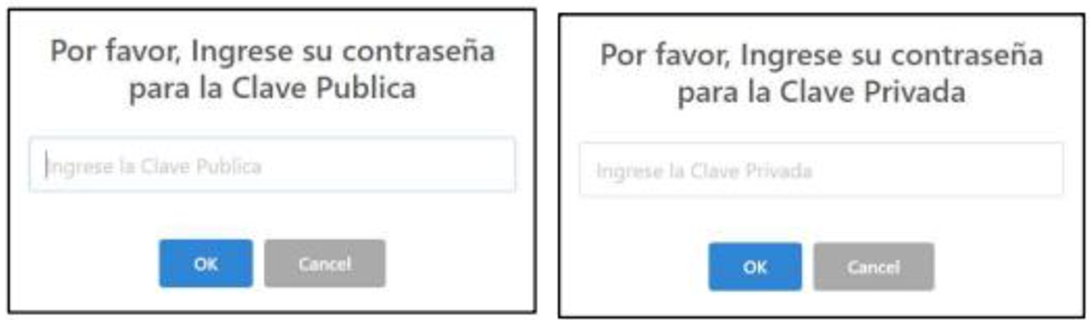
Descarga de certificados — ingresar Clave Publica y Clave Privada
9
Dar clic en "Finalizar". El contribuyente ya puede realizar las pruebas de DTE y Eventos desde su sistema interno de facturacion.
2.2 Acreditamiento en Ambiente Productivo
El acceso al Ambiente Productivo se habilita cuando se completan las pruebas minimas requeridas. Existen tres escenarios:
1
Pruebas antes de la fecha obligatoria y desea comenzar voluntariamente: Presentar la Solicitud de Autorizacion para ser Emisor de DTE (ver seccion siguiente de este manual).
2
Pruebas antes de la fecha obligatoria sin prisa: Esperar la fecha indicada en el Plan de Incorporacion y acceder directamente al Ambiente Productivo.
3
Pruebas finalizadas en la fecha de obligatoriedad: Acceso automatico al Ambiente Productivo sin necesidad de resolucion adicional.
Una vez en el Ambiente Productivo, repetir exactamente los mismos pasos de acreditamiento seleccionando "Ambiente Productivo" en la pantalla de inicio de sesion. Al finalizar, actualizar el certificado y credenciales de API en el sistema interno y comenzar a emitir DTE legales.
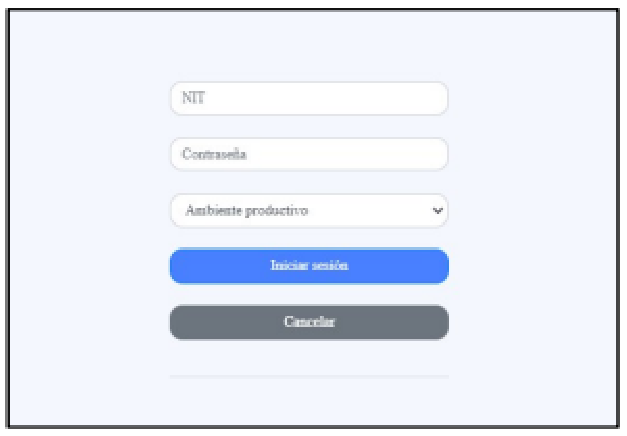
Inicio de sesion — seleccionar Ambiente Productivo
3. Sistema de Facturacion DTE — Proceso de Acreditamiento
El Sistema de Facturacion DTE es la solucion tecnologica gratuita en linea del Ministerio de Hacienda para contribuyentes que cumplan los requisitos de uso.
Los pasos del Paso 1 al Resumen son identicos al Sistema de Transmision, con la diferencia de que no se configura contrasena de API. Sin embargo, antes de usar el modulo "Sistema de Facturacion", debe realizarse el Proceso de Carga del Certificado (Apartado 3.3).
3.1 Acreditamiento en Ambiente para Pruebas
Seguir los mismos Pasos 1 a 9 descritos en la seccion 2.1, omitiendo la configuracion de contrasena de API. Al finalizar, realizar el Proceso de Carga del Certificado antes de acceder al Sistema de Facturacion.
3.2 Acreditamiento en Ambiente Productivo
Ingresar al portal con las credenciales DGII, seleccionar "Ambiente Productivo" y repetir los mismos pasos del ambiente para pruebas. Al finalizar, actualizar el certificado de firma electronica e iniciar a emitir DTE de forma legal.
3.3 Proceso de Carga del Certificado de Firma Electronica
Este proceso es exclusivo del Sistema de Facturacion DTE y debe realizarse en ambos ambientes (Pruebas y Productivo) antes de poder emitir documentos.
1
En el menu principal seleccionar Certificado → Carga de Certificado.

Menu principal — Certificado → Carga de Certificado
2
Dar clic en "Seleccionar Certificado". Buscar el archivo .crt descargado en el paso anterior y hacer clic en "Abrir".

Carga de Certificado — dar clic en Seleccionar Certificado

Seleccionar el archivo Certificado_NIT.crt y dar clic en Abrir
3
Dar clic en el boton "Cargar". El sistema solicita la Clave Privada. Ingresarla y dar clic en "OK".

Certificado seleccionado — dar clic en Cargar
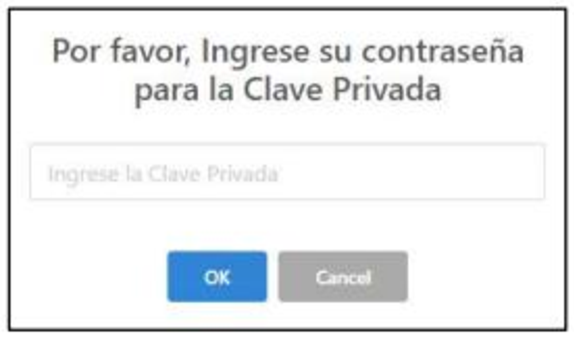
Ingresar la Clave Privada del certificado
4
El sistema confirma "Cargado con Exito". Dar clic en "OK". El sistema se reinicia mostrando la pantalla de ingreso. Volver a iniciar sesion con NIT y clave DGII.
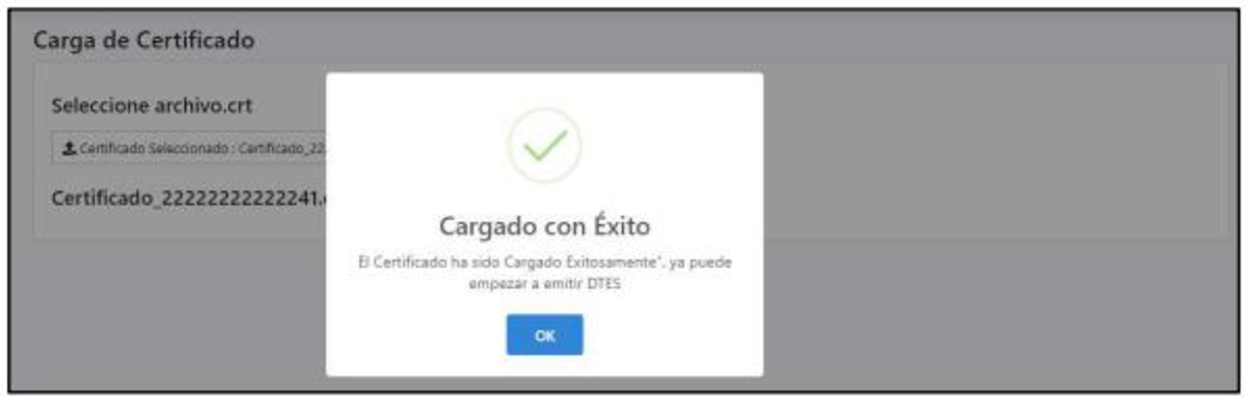
Cargado con Exito — ya puede comenzar a emitir DTE
5
Al volver a ingresar, el menu principal mostrara habilitada la opcion "Sistema de Facturacion". El contribuyente esta listo para emitir DTE.
Proceso completado
El contribuyente ya cuenta con su certificado de firma electronica y puede comenzar las pruebas de DTE. Una vez aprobadas, puede solicitar autorizacion como emisor para acceder al Ambiente Productivo.